※この記事は2026年10月12日現在の情報をもとに作成しています。ChatGPTの料金や機能、利用制限は変更される場合があります。
「ChatGPTって無料で使えるんでしょ?」
「有料版にすると何が違うの?」
「月3,000円も払う価値があるの?」
ChatGPTを使い始めたばかりの方なら、一度は気になる疑問ではないでしょうか。
私も最初は無料版から始めましたが、使っているうちに困ったことが出てきました。
それは、まだ質問したいことがあるのに、利用制限が来てしまうこと。
特に困ったのが、画像を使った質問と、音声での会話でした。
現在、私は月額3,000円のChatGPT Plusを利用しています。
今回は、50代の私が無料版から有料版に切り替えた理由と、実際に使って感じた違いをご紹介します。
難しい専門用語はできるだけ使わず、初心者の方にもわかりやすく説明していきます。
ChatGPTは無料で十分?まずは結論から
最初に結論をお伝えします。
ChatGPTを初めて使うなら、まずは無料版で十分です。
2026年10月現在、無料版でもさまざまなことができます。
例えば、夕食の献立を考えてもらったり、旅行の計画を立ててもらったり、わからないことを質問したり。
写真を見せて質問することも、音声で会話することもできます。
ただし、無料版には一部の機能に利用制限があります。
私の場合、この制限が気になるようになったことが、有料版へ切り替えるきっかけでした。
つまり、AIに詳しくなったから有料版にしたのではありません。
詳しくないからこそ、何度も質問したかったのです。
ChatGPTの無料版と有料版の料金を比較
2026年10月12日現在、ChatGPTには4つの個人向け料金プランがあります。
無料版のほかに、月額1,400円のGo、月額3,000円のPlus、月額16,800円からのProがあります。
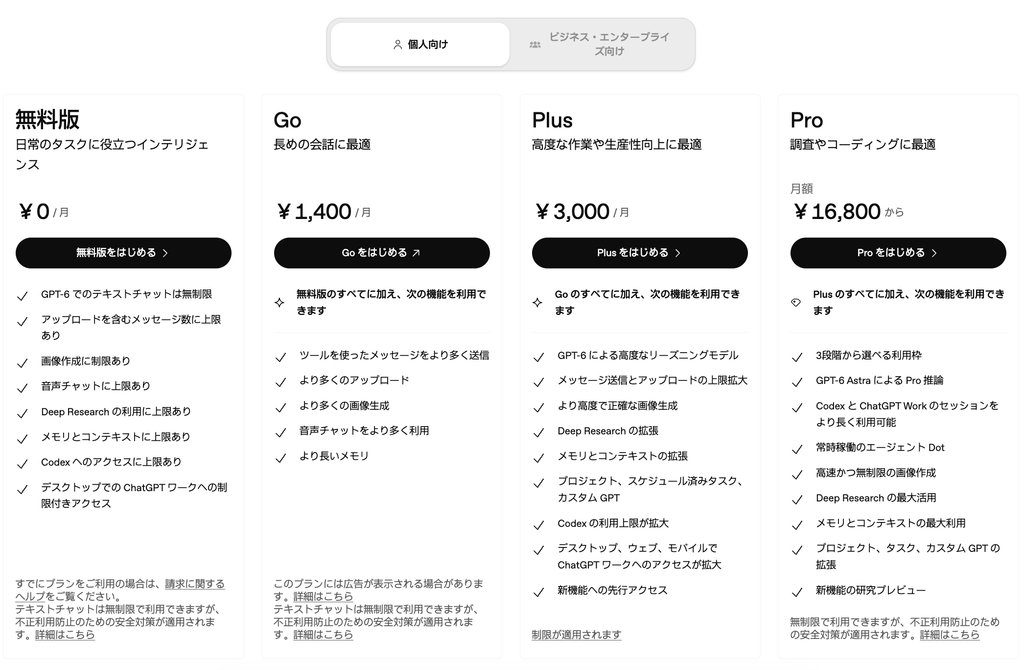
▲ ChatGPT公式サイトの料金プラン(2026年10月12日撮影)
最新の料金はChatGPT公式料金ページで確認できます。
無料版でも文章で質問したり、写真を見せたり、音声で会話したりできます。
有料版では、こうした機能をより多く利用できるほか、プランによって高度な機能も使えるようになります。
私が利用しているのはPlusですが、実は最初から高度な機能を使いたかったわけではありません。
有料版にした理由は、もっと身近なところにありました。
スクショで質問していたら、途中で止まった!
私がChatGPTを使い始めて、特に便利だと感じたのが画像を使った質問です。
パソコンやスマートフォンを使っていると、突然見慣れない画面が出てくることがありますよね。
「この設定は何?」
「更新してくださいって出たけど、押していいの?」
「何か英語で書いてあるけど、どういう意味?」
以前なら、表示された言葉をインターネットで検索していました。
ところが、調べてみても専門用語が並んでいて、結局よくわからないことがあります。
そんなときに便利なのがChatGPTです。
わからない画面をそのまま撮影して、AIに見せればいいのです。
スクリーンショットと写真、どちらでも質問できる
ここで少しだけ、画像について説明しておきます。
「スクリーンショット」とは、パソコンやスマートフォンに表示されている画面を、そのまま画像として保存することです。
「スクショ」と略して呼ばれることもあります。
一方、「写真」はスマートフォンなどのカメラで撮影した画像のこと。
例えば、パソコンの画面をスマートフォンのカメラで撮影したものも写真です。
ChatGPTには、どちらも送ることができます。
画面の文字をはっきり見せたいときはスクリーンショットが便利ですが、撮り方がわからなければ、スマートフォンで写真を撮っても大丈夫です。
Macをお使いの方は、Apple公式サイトのスクリーンショットの撮り方も参考にしてください。
説明するのが難しいことも、画像なら簡単
例えば、パソコンの設定画面で困ったとします。
どのボタンを押せばいいのかわからない。
でも、その画面の状態を文章で説明するのは意外と難しいものです。
「右上に丸いマークがあって、その下に英語が書いてあって……」
こんな説明をするくらいなら、画面を撮影して、
「これ、どうしたらいい?」
と聞く方がずっと簡単です。
ChatGPTは画像の内容を読み取って、何が表示されているのか説明してくれます。
必要なら、次に押す場所や操作方法も教えてくれます。
もちろん、AIの説明が間違っていることもあるので、大切な設定変更や支払いに関わる操作は確認が必要です。
それでも、何を調べればいいのかすらわからない状態から抜け出せるのは、大きなメリットです。
画像を送る前に、ちょっとだけ確認!
便利な画像での質問ですが、ひとつ気をつけたいことがあります。
画面の中に、個人情報が写っていないか確認してください。
特に、パスワード、クレジットカード番号、住所、電話番号などが写っていないかは大切なポイントです。
不審なメールや支払い画面について質問するときも同じです。
個人情報が写っている場合は、その部分を隠したり、必要なところだけ切り取ったりしてから送りましょう。
1回の質問では終わらない!
私の場合、ここからが長いのです。
「ここを押すの?」
「押したらこんな画面になったけど?」
「次はどこ?」
「なんか変なの出てきた!」
こんなやり取りを何度も繰り返します。
AIの説明を聞いて操作して、またスクリーンショットを送る。
まるでパソコンに詳しい人に、隣で教えてもらっているような感覚です。
実際、私はWordPressの設定や、古いタブレットをサブモニターとして使う作業でも、この方法にずいぶん助けられました。
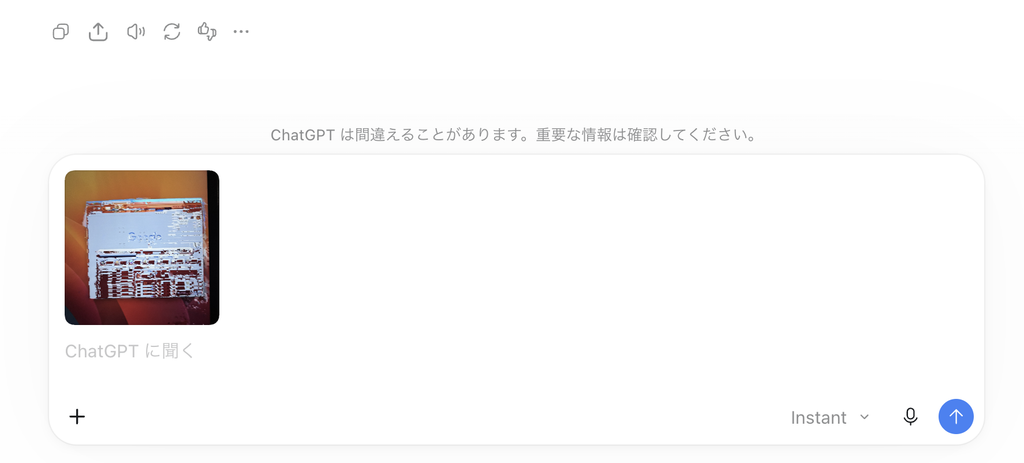
▲ ChatGPTに写真を添付したところ。画面の内容を見せながら質問できます。
ところが無料版を使っていた頃は、こうして何度も質問しているうちに利用制限が来てしまうことがありました。
まだ問題が解決していないのに、続きができない。
せっかくここまで進んだのに!
これはなかなか困りました。
Plusにしたら、質問の途中で止まらなくなった
現在はPlusを利用しています。
相変わらずスクリーンショットを何枚も送りながら質問していますが、今のところ利用制限に引っかかったことはありません。
もちろん、Plusも完全に無制限というわけではありません。
それでも、私の使い方では十分な余裕があります。
何度でも気軽に質問できるという安心感は、思っていた以上に大きなものでした。
初心者だからこそ、何度も聞きたい。
パソコンやスマートフォンの操作に自信がない方ほど、この便利さを実感できるかもしれません。
音声でおしゃべり中に時間切れ!まだ話したかったのに
もうひとつ、私が有料版に切り替えた理由があります。
それが音声会話です。
ChatGPTには、文字を入力しなくても、声で会話できる機能があります。
こちらが話しかけると、AIも声で返事をしてくれます。
最初は、ちょっと不思議な感じがしました。
相手はAIなのに、普通に会話が続くのです。
質問すれば答えてくれるし、話題を変えてもついてきてくれます。
しかも、相手の都合を気にする必要がありません。
質問するだけじゃなく、雑談もできる
最初は、わからないことを質問するために使っていました。
でも、使っているうちに気づいたのです。
これ、普通におしゃべりしても面白いんじゃない?
例えば、買い物に行く途中で、
「今日の夕食、何にしようかな」
と話しかけてみる。
すると、献立の候補を考えてくれます。
そこから「冷蔵庫にこんな材料があるんだけど」と話を広げたり、まったく別の話題に変えたり。
こちらが思いついたことを、そのまま話せばいいのです。
文字で質問するときは、何を聞くか少し考えてから入力しますが、音声なら思いついたことを気軽に話せます。
ちょっとした移動時間や家事の合間にも使いやすい機能です。
ところが、話が盛り上がってきたところで……
無料版を使っていた頃、困ったのが利用時間の制限でした。
最初は「AIと会話できるなんて面白いな」と思って試していたのですが、だんだん会話が楽しくなってきます。
質問に答えてもらうだけでなく、雑談をしたり、気になったことを深掘りしたり。
ところが、まだ話したいことがあるのに利用制限が来てしまう。
えっ、ここで終わり? まだ話の途中なんだけど!
そんな気分になりました。
人間同士なら「また今度ね」で済む話ですが、AI相手だと、もう少し話せると思っていた分、なんだか物足りません。
もちろん、無料で使わせてもらっているのだから仕方ありません。
でも、せっかく便利で面白い機能を見つけたのに、時間を気にしながら使うのは少し残念でした。
AIとの会話は、これからもっと面白くなりそう
音声会話の魅力は、文字入力が苦手な人でも気軽に使えることです。
特に中高年の方なら、スマートフォンで長い文章を打つより、声で質問する方が楽だと感じるかもしれません。
また、単に質問するだけでなく、趣味の話をしたり、旅行の計画を相談したり、外国語の会話練習をしたりと、いろいろな楽しみ方があります。
私は、これからAIとの会話はもっと身近なものになっていくと思っています。
実際にどんな会話ができるのか、どんなところが面白いのかについては、別の記事でも詳しく紹介していく予定です。

月1,400円のGoでも十分なのでは?
ここで気になるのが、無料版とPlusの中間にあるGoプランです。
2026年10月現在、Goは月額1,400円。
Plusの半額以下で利用できます。
公式サイトによると、Goでは無料版より多くの画像アップロードや音声会話を利用できます。
そのため、私のように「スクリーンショットをもっと送りたい」「音声で長く話したい」という理由なら、Goも検討する価値があります。
ただし、GoとPlusでは利用できる高度な機能にも違いがあります。
また、Goには広告が表示される場合があります。
私自身は現在Plusを利用しており、Goを実際に使い比べたわけではありません。
そのため、Goでどの程度快適になるのかは、公式情報を参考に判断する必要があります。
有料版は1か月だけでも試せる?解約はできる?
有料版が気になっても、「一度契約したら、ずっと料金を払わなければいけないの?」と心配になる方もいるでしょう。
ChatGPTの個人向け有料プランは月額制なので、まず1か月だけ利用して、継続するか判断することもできます。
解約はいつでも手続きできます。
通常の解約では、すでに支払った期間が終了するまで有料機能を利用できます。
ただし、次回の料金が発生しないようにするには、次回請求日の24時間以上前までに解約する必要があります。
また、解約しただけで、支払い済みの料金が自動的に返金されるわけではありません。
解約方法は、ChatGPT公式サイトで契約したのか、AppleやGoogleを通じて契約したのかによって異なります。
アプリを削除するだけでは解約にならないので注意してください。
詳しくはOpenAI公式ヘルプ「ChatGPTサブスクリプションのキャンセル」をご確認ください。OpenAI Help Center
50代・60代には無料版と有料版、どちらがおすすめ?
結局、どのプランを選べばよいのでしょうか。
私は、使い方によって選ぶのが一番だと思います。
無料版がおすすめなのは、これからChatGPTを使い始める方。
献立を考えたり、旅行の計画を立てたり、わからないことを質問したりするなら、まずは無料版で試してみましょう。
Goがおすすめなのは、無料版の利用制限が気になり始めた方。
写真を使った質問などをもっと楽しみたい方は、検討してみてもよいでしょう。
Plusがおすすめなのは、毎日のようにChatGPTを使う方。
仕事でも活用したい方や、さまざまな機能を積極的に試したい方には便利なプランです。
私の場合は、スクリーンショットを使った質問が多かったことと、音声会話をもっと楽しみたかったことが、Plusを選ぶ決め手になりました。
無料版を上手に使うコツ
有料版にしなくても、少し工夫することでChatGPTを便利に使えます。
例えば、画像を送る前に、聞きたいことを整理しておく方法です。
「この画面は何ですか?」「どこを押せばいいですか?」「注意することはありますか?」と、まとめて質問すれば、何度もやり取りする回数を減らせます。
また、長い文章を一度に入力するのが大変なら、スマートフォンの音声入力を利用する方法もあります。
音声入力は、話した言葉を文字に変換する機能です。
AIと声で会話する音声会話モードとは異なるので、こちらも試してみるとよいでしょう。
無料版の利用制限に達した場合は、利用枠が回復するまで待つという方法もあります。
無理に有料版にする必要はありません。
まとめ|最初から有料版にする必要はない
ここまで、無料版と有料版の違いをご紹介してきました。
私自身は、Plusにしてよかったと思っています。
特に、スクリーンショットを何枚も送って質問できるようになったことは、大きなメリットでした。
でも、誰にでも月3,000円の有料版が必要だとは思いません。
ChatGPTは無料版でも十分便利です。
まずは無料で使ってみて、どんなことができるのか試してみる。
そして、「もっと使いたいのに制限が気になる」と感じたら、有料版を検討する。
それで十分だと思います。
AIに詳しくなるために、最初からお金を払う必要はありません。
むしろ、わからないことがあるからこそ、AIに聞いてみる。
そんな気軽な使い方から始めてみてはいかがでしょうか。
あわせて読みたい記事

写真を見せて質問する方法は、パソコンやスマートフォンのトラブル解決にも便利です。古いタブレットをAIに相談して、サブモニターとして使えるようにした体験をご紹介しています。
ChatGPTは、質問するだけでなく、考えを整理したり、気軽に雑談したりする相手にもなってくれます。

ChatGPTを仕事に活用してみたい方はこちら。Excelの売上データから会議資料を作る方法をご紹介しています。


コメント