
家に、しばらく使っていないタブレットはありませんか?
わが家にもあります。
Fire HD 10(第9世代・2019年モデル)です。
壊れているわけではないけれど、最近はほとんど出番なし。
そんなある日、MacBook Airで作業をしながら、
「もうひとつ画面があったら便利なんだけどな」
と思いました。
そこで目に入ったのが、眠っていたFire HD。
この古いタブレット、サブモニターにできないの?
でも私は、パソコンの設定に詳しいわけではありません。
そもそも、できるのかどうかすら分からない。
ならば、まずはAI(ChatGPT)に聞いてみよう。
ここから、古いFire HDの復活作戦が始まりました。
AndroidタブレットをMacのサブモニターにできる?
最初の質問は、そのまんまです。
「AndroidのタブレットをMacBook Airのサブモニターとして使える?」
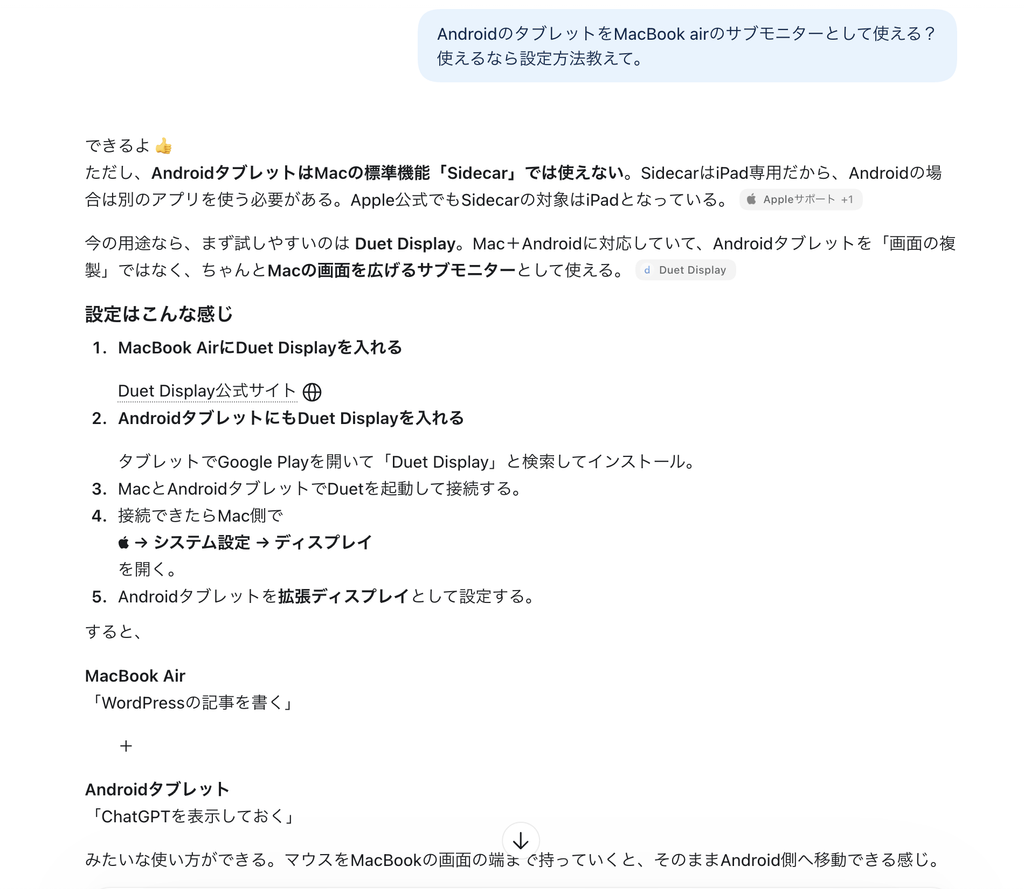
どうやら、できるらしい。
Macには「Sidecar」というiPadをサブモニターにする機能がありますが、Android系のタブレットはそのままでは使えないとのこと。
別のアプリが必要になります。
ここで、ひとつ問題が。
私が持っているのは、普通のAndroidタブレットではありません。
AmazonのFire HD 10です。
しかも、かなり古い。
そこで今度は機種を伝えて、ChatGPTにもう一度聞いてみます。
Fire HD 10(第9世代)をMacのサブモニターにできる?
わが家にあったのは、
Fire HD 10 第9世代(2019年モデル)。
2019年発売なので、すでに7年ほど前の機種です。
「これでもサブモニターにできる?」
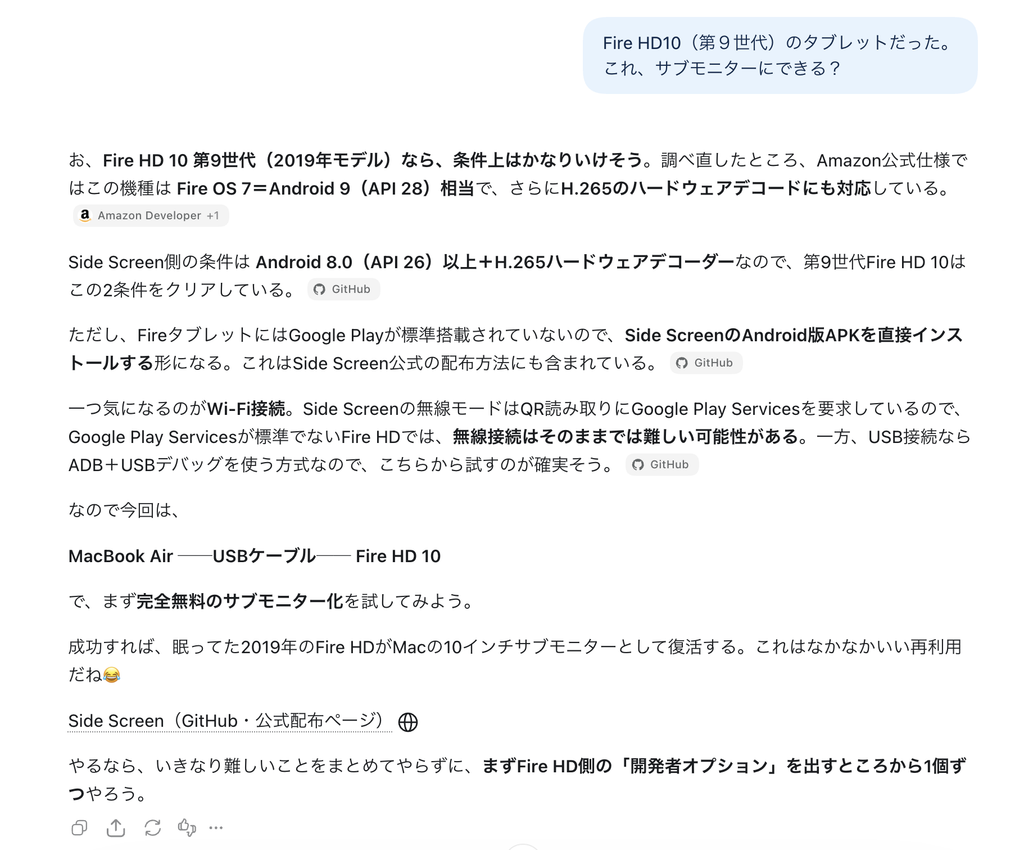
ChatGPTに調べてもらうと、どうやら使えそう。
そこで今回試すことになったのが、SideScreenです。
SideScreenは、Mac側とAndroid端末側に必要なソフトを入れ、パソコンの画面をタブレットへ転送してサブモニターとして使うためのソフトです。
今回使ったものは無料で利用できるもので、ChatGPTに教えてもらった配布ページから入手しました。
「古いFire HDが無料でサブモニターになるなら、いいじゃない!」
と思ったのですが……。
ここから、パソコン初心者にはなかなか聞き慣れない言葉が登場します。
「開発者オプション」
「USBデバッグ」
「APK」
……。
知らんがな、です。
全部を理解してから始めようとしたら、おそらく私はここで終了。
そこで今回は、
分からなくなったら、その都度ChatGPTに聞く。
この作戦で進めます。
USB-Cってどこ?分からないことは、そのままChatGPTに聞く
MacとFire HDをケーブルで接続すると言われても、
「どの穴に何を挿すの?」
というところから分かりません。
実際に私がした質問がこちら。
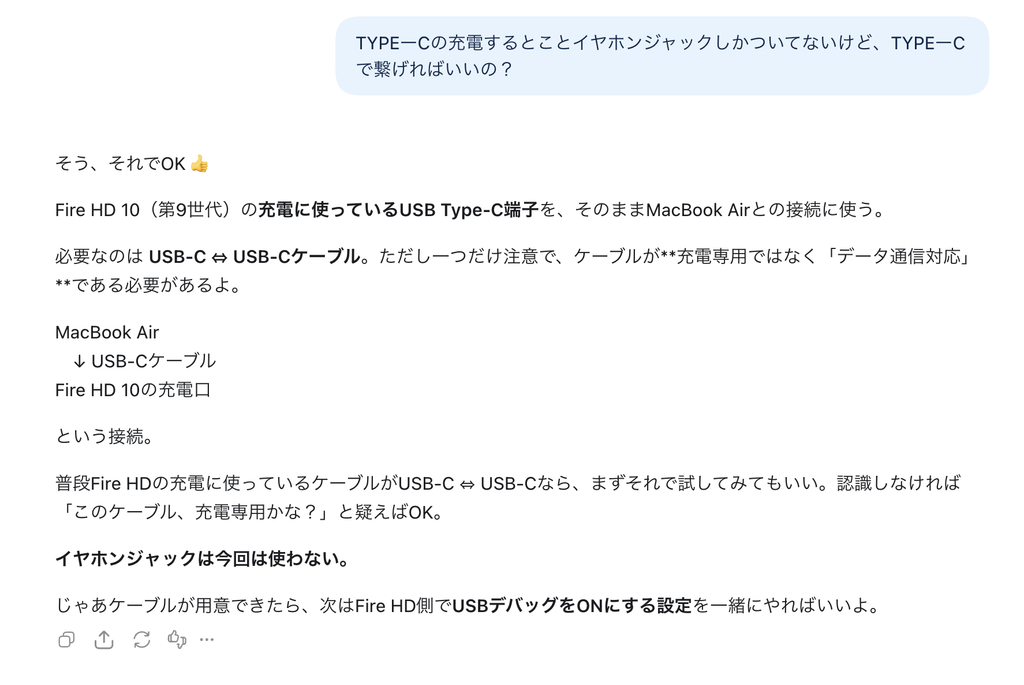
かなり初歩的な質問ですが、こういうことを気兼ねなく聞けるのがAIのいいところ。
「そんなことも知らないの?」
とは言われません。
分からなければ、さらに聞けばいいんです。
このあとも設定画面を見ながら、
「これ?」
「次は?」
という感じで、ひとつずつ進めていきます。
最初はUSB接続に挑戦。
ところが、これがなかなかうまくいきません。
Mac側にSideScreenを入れ、必要な権限を許可。Fire HD側の設定も変更します。
それでも接続できない。
そこでChatGPTと相談しながら別の方法も試し、最終的には無線接続でFire HDとMacBook Airをつなぐことに成功!
SideScreenでFire HDがMacのサブモニターになった!
つながりました。
MacBook Airの画面とは別に、Fire HDにも画面が表示されています。
しかも、ただMacと同じ画面を映しているわけではありません。
MacBook AirではWordPressの記事を書く。
Fire HDにはChatGPTを表示しておく。
そんなふうに、2つの画面を別々に使えます。
マウスをMacBook Airの画面の端まで動かすと、そのままFire HD側へスーッと移動。
ちゃんと2枚目の画面になってる!
さらにFire HDを縦向きにして、MacBook Airの左側へ配置。
「おお、古いタブレットが復活した!」
「捨てなくてよかったじゃん!」
……と思ったんです。
ここまでは。
接続成功!……でも画面がガビガビ
設定そのものは成功です。
Fire HDは確かにサブモニターになっています。
ところが、実際に使ってみると……。
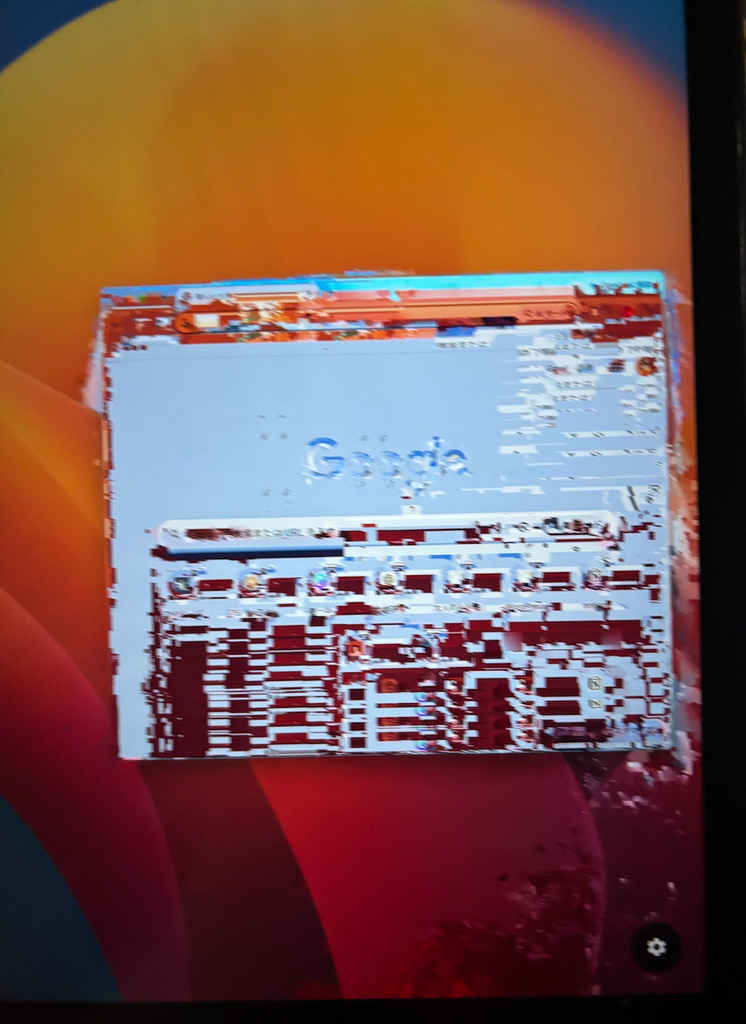
ガビガビ。
Googleを表示してみましたが、文字を読むどころではありません。
サブモニターにはなった。
確かになった。
でも、
これで仕事をするのは無理です(笑)。
古いFire HDだからなのか、SideScreenとの相性なのか、それとも設定によるものなのか。
今回、原因までは特定できませんでした。
少なくとも、わが家のFire HD 10 第9世代では、「接続してサブモニターにする」までは成功。でも「快適に使う」ところまではいかないという結果に。
華麗なる現役復帰とはなりませんでした。
残念。
失敗しても分かった「AIに聞きながらやる」という使い方
今回いちばん面白かったのは、Fire HDがサブモニターになったことよりも、
パソコンに詳しくなくても、ChatGPTに聞きながらここまで設定できたこと
かもしれません。
「開発者オプションって何?」
「どこを押すの?」
「この画面で合ってる?」
そんなレベルでも大丈夫。
分からないところが出てきたら、その都度聞けば次に進めます。
以前の私なら、ネットで設定方法を検索して、説明の中に知らない言葉が出てきて、その言葉をまた検索。
そして、検索先でさらに知らない言葉が登場。
……もういいや。
たぶん、そうなっていました。
ChatGPTなら、自分が分からないところだけを聞けます。
説明が難しかったら、
「もっと簡単に説明して」
でもOK。
答えを一度聞いて終わりではなく、横に詳しい人がいて、分からなくなるたびに質問するような使い方ができます。

古い機械を捨てる前に、AIに相談してみるのも面白い
残念ながら、わが家のFire HDは快適なサブモニターとして復活できませんでした。
でも、
「これ、まだ何かに使えないかな?」
とChatGPTに聞いてみるのは面白いものです。
古いタブレットやスマホ、パソコン周辺機器など、家の中に眠っているものにも意外な使い道があるかもしれません。
もちろん、古い機器は現在のアプリに対応していなかったり、セキュリティ面から使い続けるのに向かない場合もあります。
何でも無理やり復活させるのではなく、
「これ、まだ使える?」からAIに相談してみる。
それくらいなら気軽にできます。

そして、このFire HDをどうする?
さて。
サブモニターとしての再就職に失敗した、わが家のFire HD 10。
もう古いし、捨ててしまっていいのでしょうか。
でも待てよ。
これ、今いくらくらいの価値があるんだろう?
次はこのFire HDを写真でAIに見せて、
「これは何という機種?」
「中古ではどのくらい?」
「売れる?それとも処分?」
そんなことを調べてみようと思います。
家にある古い物を、
捨てる前に、とりあえずAIに見せてみる。
次回は、そんな使い方を試してみます。


コメント