
※この記事は2026年9月28日時点の情報をもとにしています。ChatGPTをはじめとする生成AIは、機能やデータの取り扱いが変更されることがあります。
仕事でChatGPTを使ってみると、
「このメール、もう少し丁寧に直して」
「このExcelを分析して」
「会議の議事録を作って」
など、便利な使い方がたくさんあります。
でも、仕事で使うとなると気になることがあります。
会社の情報って、どこまでChatGPTに入れていいの?
私も気になったので、実際にChatGPTにいろいろ聞いてみました。
- 会社のパソコンの中まで見られるの?
- Excelを1つ渡したら、ほかのExcelまで見られる?
- 会議の議事録は作ってもらって大丈夫?
- 取引先の会社名や担当者名は?
- 売上金額が入ったExcelは?
- 個人向けと会社向けのChatGPTは違う?
さらに、ChatGPTを提供しているOpenAIの公式情報だけでなく、IPA(情報処理推進機構)、個人情報保護委員会、経済産業省などの公的な情報も確認しました。
この記事では難しいセキュリティの話をできるだけ避けて、
「普通の会社員が仕事でChatGPTを使うなら、2026年現在はどう考えればいい?」
という目線でまとめます。
- まず「会社の情報はどこまで入れていい?」と聞いてみた
- ChatGPTを開いたら、会社のパソコンの中まで見られるの?
- Excelを1つ渡したら、ほかのExcelまで見られる?
- 会議の議事録を作ってもらう場合は?
- 取引先へのメールを直してもらう場合は?
- 売上金額が入ったExcelは渡していい?
- 結局、会社で「入れない方がいい情報」は?
- 会社のパソコンなら「会社向けChatGPT」になるわけではない
- Google DriveやGmailを接続している場合は?
- IPAも「クラウドAIに営業秘密は教えない」と案内している
- 個人情報を入力するときは、さらに注意
- 国のAIガイドラインも更新されている
- 会社でChatGPTを使うときの8つのチェック
- 「必要な情報だけ渡す」から始めよう
- 参考にした公式情報
まず「会社の情報はどこまで入れていい?」と聞いてみた
最初に、そのまま聞いてみました。
「会社でChatGPT使ってるんだけど、会社の情報ってどこまで入れていいの?」
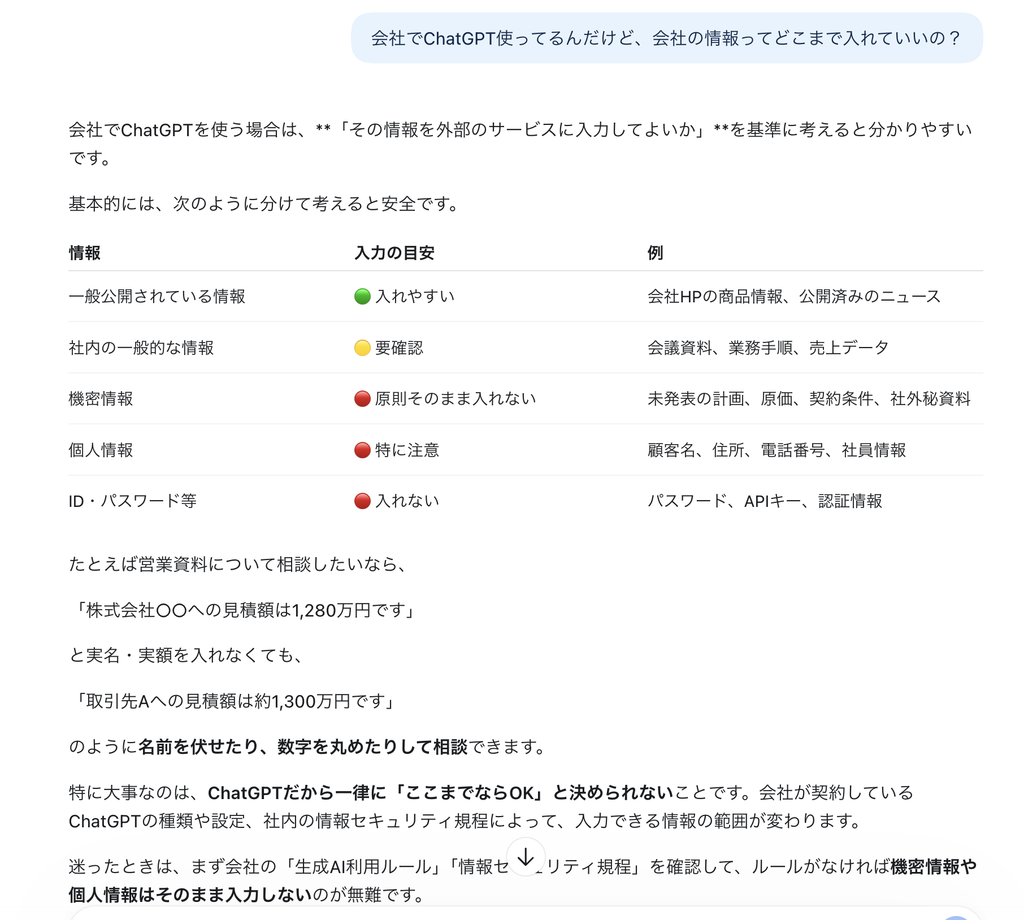
答えを簡単にまとめると、
公開されている情報と、社内だけの情報を同じように扱わないこと。
たとえば会社のWebサイトに載っている商品情報と、まだ発表していない新商品の情報では、扱いがまったく違います。
特に、
- ID・パスワード・認証コード
- 個人情報
- 顧客情報
- 営業秘密や社外秘情報
- 契約内容や取引条件
などは注意が必要です。
そして大切なのが、
どこまで入力してよいかは、利用しているChatGPTの種類や会社のルールで変わるため、一律には決められない
ということ。
まず勤務先に「生成AI利用ルール」「情報セキュリティ規程」などがないか確認するのが基本です。
ChatGPTを開いたら、会社のパソコンの中まで見られるの?
次に気になったのがこれ。
同じパソコンの中に顧客名簿や売上表が入っていたら、それもChatGPTから見えてしまうのでしょうか。
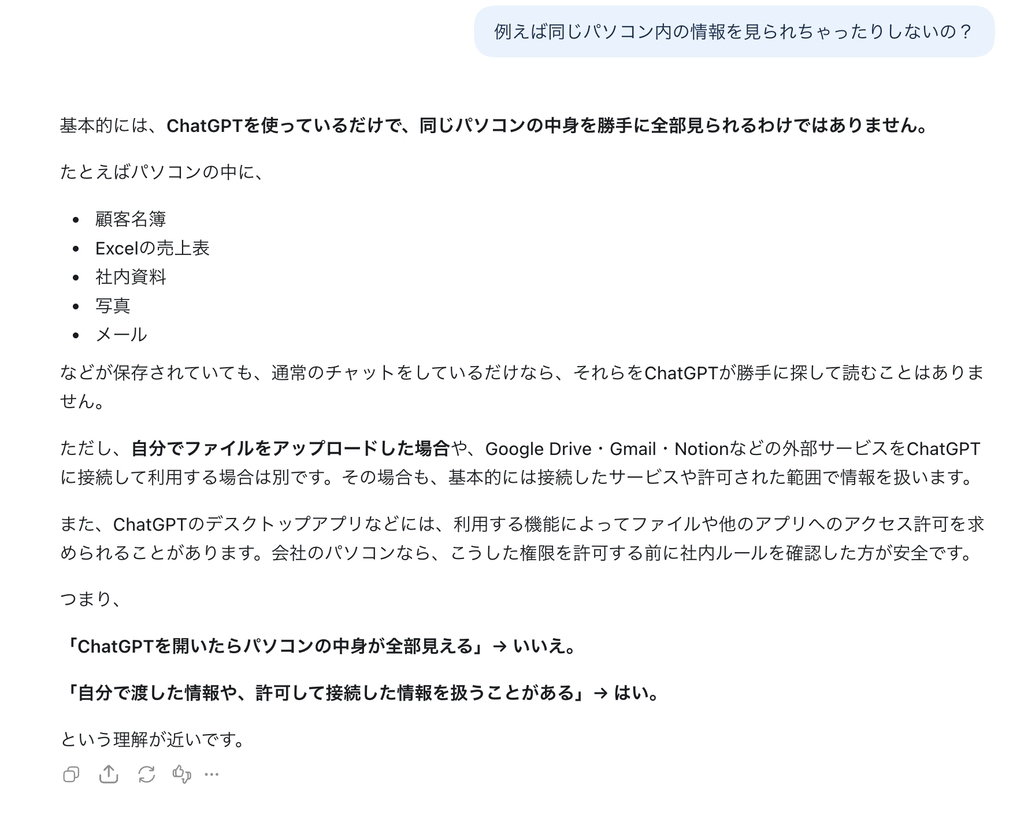
通常のチャットを使っているだけで、パソコンに保存されているファイルをChatGPTが勝手に全部探して読む、というわけではありません。
パソコンに、
- 顧客名簿
- Excelの売上表
- 社内資料
- 写真
などが保存されていても、それだけでChatGPTに全部渡されるわけではありません。
ただし、自分でファイルをアップロードした場合や、Google Driveなどのサービスを接続した場合、ファイルやアプリなどへのアクセスを許可する機能を利用する場合などは別です。
ChatGPTを使うだけで、パソコンの中身が全部見えるわけではありません。
ただし、自分がアップロードしたファイルや、接続・許可した機能には注意しましょう。
Excelを1つ渡したら、ほかのExcelまで見られる?
続いてExcelです。
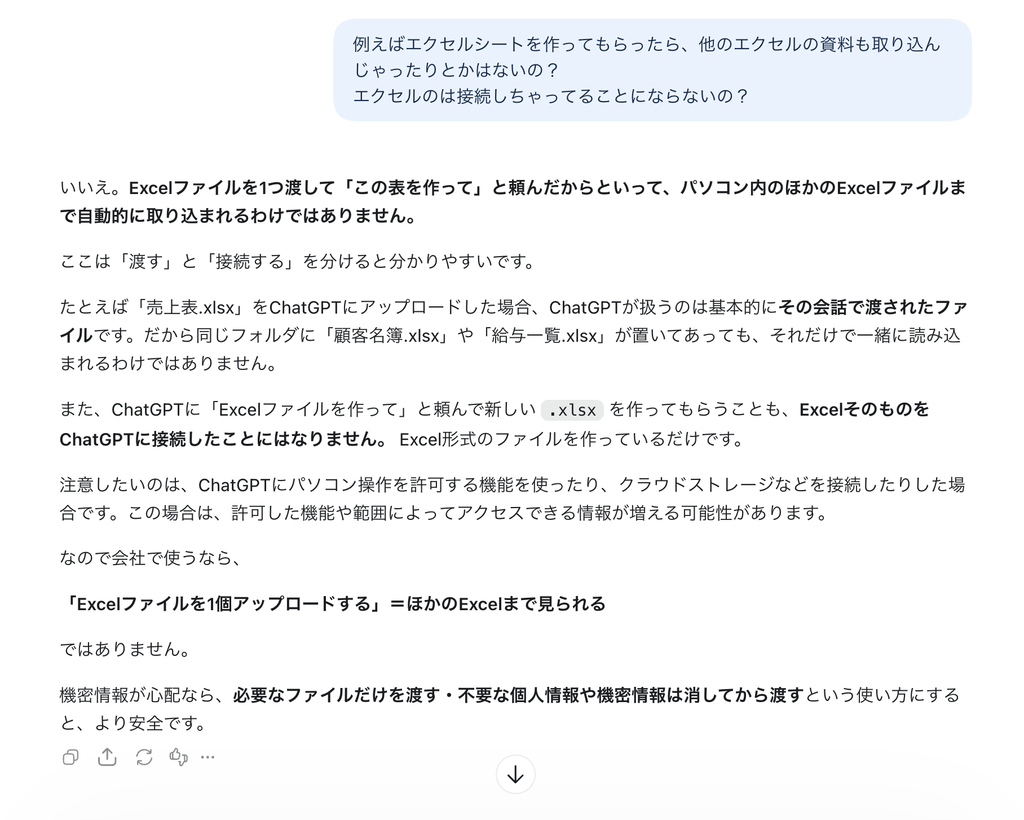
Excelファイルを1つアップロードしたからといって、同じフォルダに置いてある別のExcelまで自動的に読み込まれるわけではありません。
また、
「Excelファイルを作って」
と頼んで新しい「.xlsx」ファイルを作ってもらうことと、Microsoft Excelそのものへのアクセスを許可することも別です。
ただし、ここで注意したいことがあります。
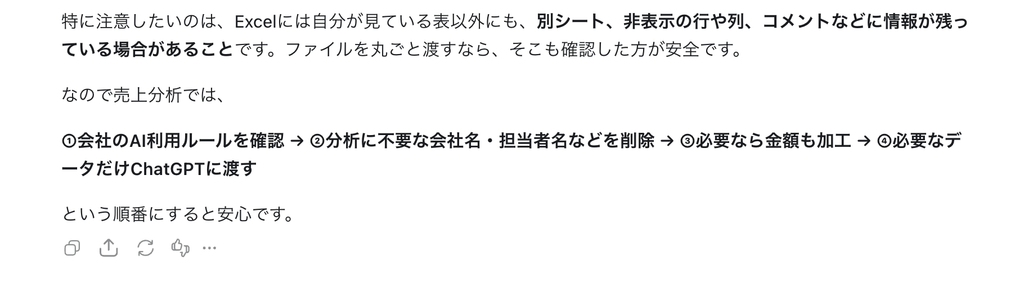
会社で使っているExcelには、目の前に見えている表以外にも、
- 別シート
- 非表示の行や列
- コメント
- 古いデータ
- 分析には必要のない個人情報
などが残っていることがあります。
会社のExcelを渡す前に、別シートや非表示の行・列などに機密情報が残っていないか確認しましょう。
必要なら、分析してほしい部分だけを別のExcelにコピーして渡す方法もあります。

会議の議事録を作ってもらう場合は?
ChatGPTは議事録作成にも便利です。
でも会議では、会社名や取引先名だけでなく、
- 担当者名
- 売上
- 価格
- 契約内容
- 未発表の商品
- 今後の計画
などが出てくることもあります。
そこで聞いてみました。
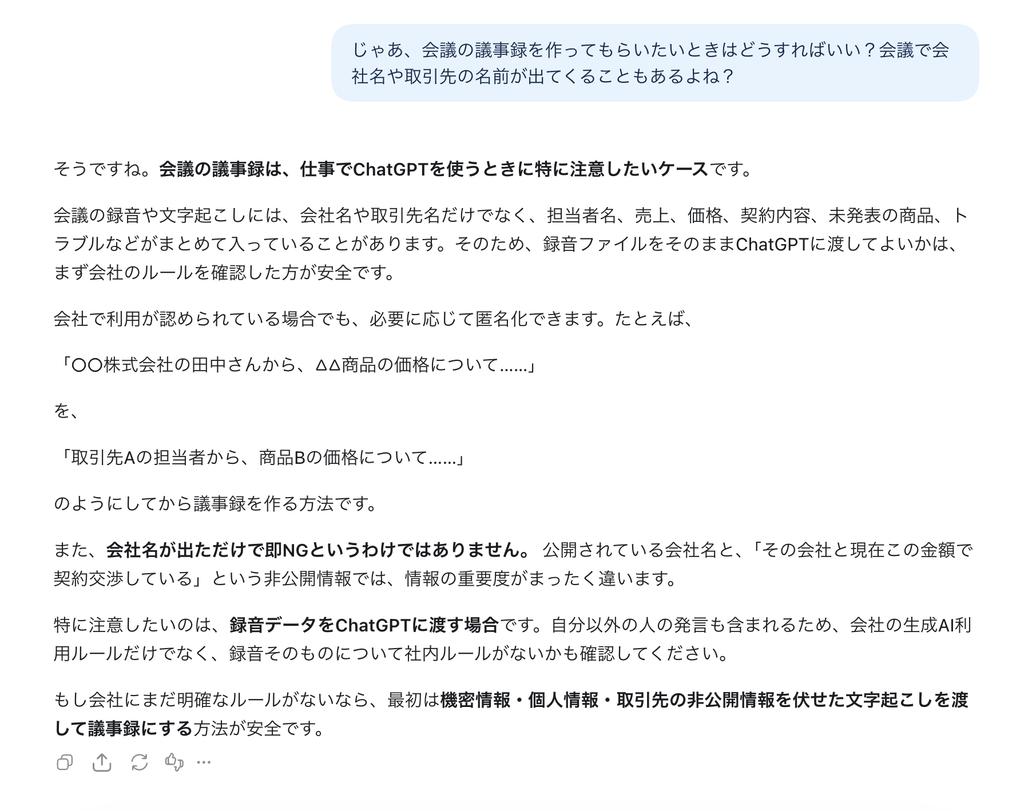
必要に応じて、
「○○株式会社の田中さん」
↓
「取引先Aの担当者」
のように置き換えてからChatGPTに渡すこともできます。
ここでは、2つのことを分けて考えた方が分かりやすいです。
① その会議を録音してよいか
これは勤務先のルールや会議の内容、参加者との関係などを確認します。
② 録音データや文字起こしをChatGPTに入力してよいか
こちらは生成AIの利用ルールや、会議に含まれる情報を確認します。
「録音していい会議だから、その録音をChatGPTにも入れていい」とは限らないということですね。
会社に明確なルールがなく不安な場合は、機密情報や個人情報、取引先の非公開情報などを除いた文字起こしを使って議事録を作る方法もあります。

取引先へのメールを直してもらう場合は?
メールの文章をChatGPTに整えてもらうだけなら、相手の本名やメールアドレスまで必要ない場合がほとんどです。
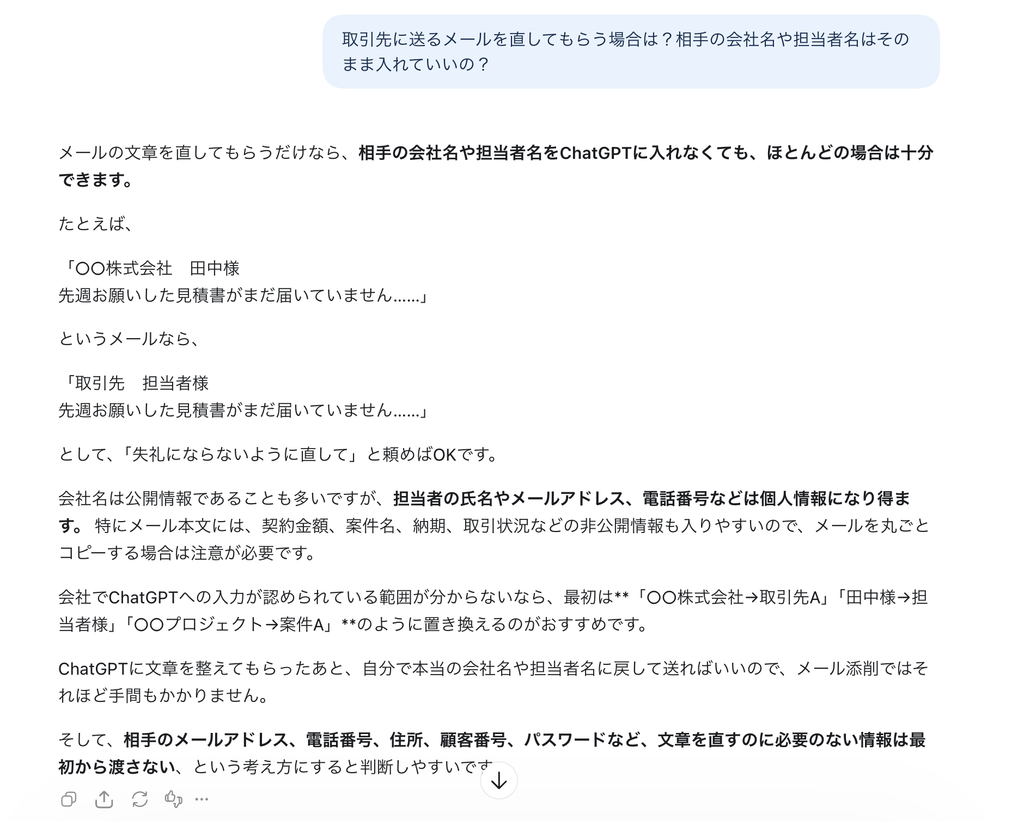
たとえば、
「○○株式会社 田中様
先週お願いした見積書がまだ届いていません……」
と入力しなくても、
「取引先 担当者様
先週お願いした見積書がまだ届いていません……」
として、
「失礼にならない文章に直してください」
と頼めます。
ChatGPTに文章を整えてもらったあと、本当の会社名や担当者名に戻してメールを送ればいいわけです。
特に、
メールアドレス、電話番号、住所、顧客番号など、文章を直すために必要のない情報は最初から渡さない。
これだけでも、扱う情報をかなり減らせます。
売上金額が入ったExcelは渡していい?
では、売上分析はどうでしょう。
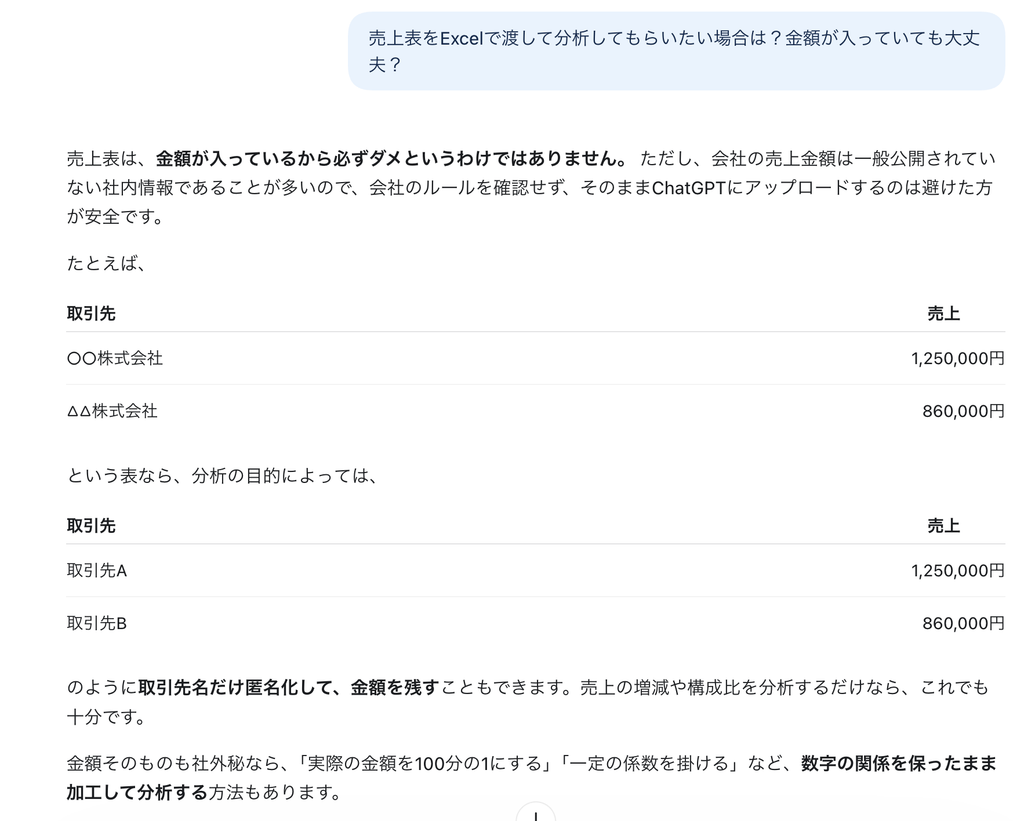
「金額が入っているから絶対ダメ」とは一律には言えません。
ただし、会社の売上、原価、利益率、予算などは、一般公開されていない社内情報であることも多いもの。
会社のルールを確認せず、そのままアップロードするのは避けた方がいいでしょう。
分析の目的によっては、
「○○株式会社 1,250,000円」
↓
「取引先A 1,250,000円」
のように取引先名だけ置き換えても分析できます。
金額そのものを外に出せない場合は、目的によっては一定の係数を掛けるなど、数字同士の関係を残して加工できることもあります。
つまり、
ChatGPTに分析してもらうために、本物の会社名や本物の数字が本当に必要なのか?
を一度考えてみるのがポイントです。
結局、会社で「入れない方がいい情報」は?
ここまで聞いても迷いそうなので、最後に一覧にしてもらいました。
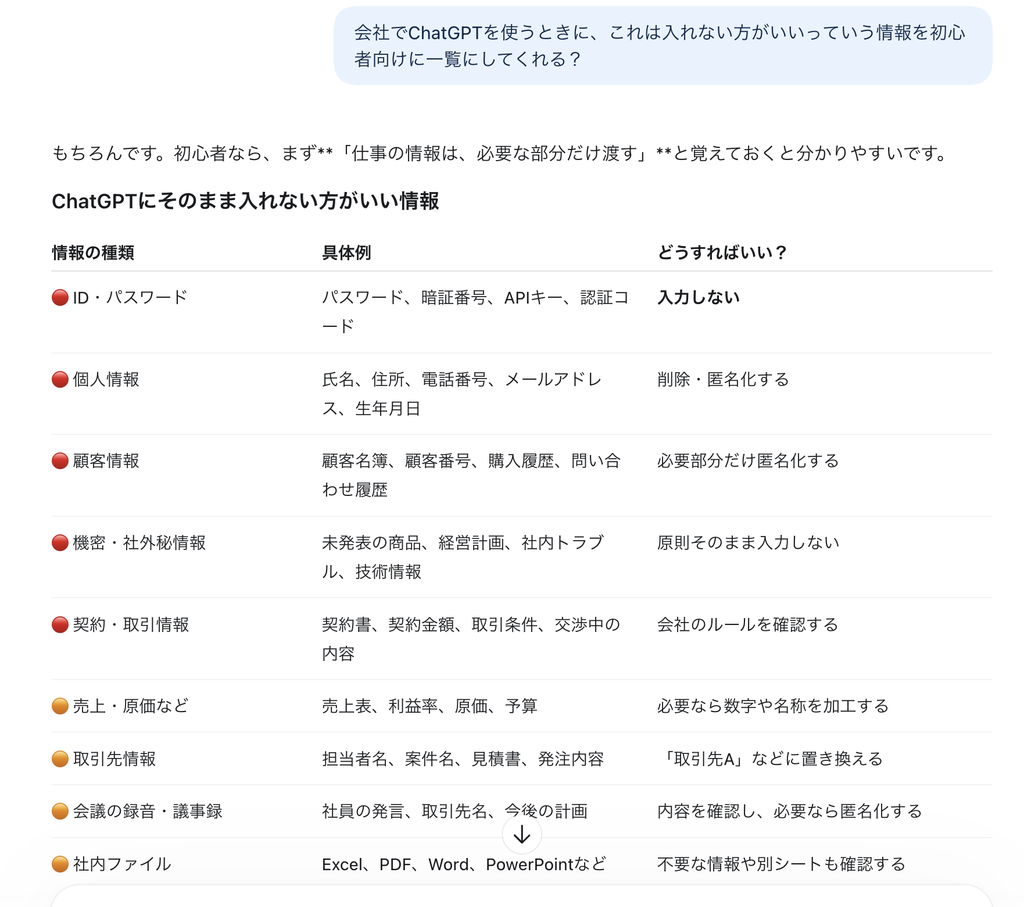
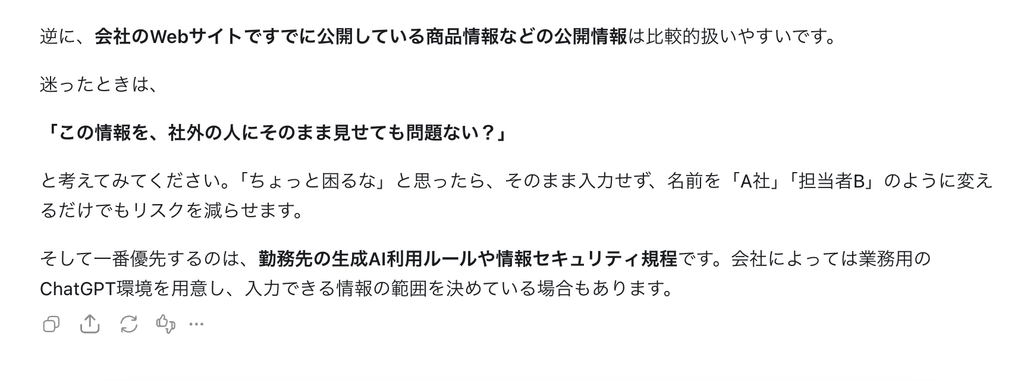
初心者向けに整理すると、こんなふうに考えると分かりやすいと思います。
| 情報 | 基本的な考え方 |
|---|---|
| パスワード・認証コード・APIキー | 入力しない |
| 氏名・住所・電話番号・メールアドレスなど | 不要なら削除。「担当者A」などに置き換える |
| 顧客名簿・顧客番号・購入履歴など | そのまま入れず、会社のルールを確認 |
| 未発表商品・営業秘密・技術情報 | 原則そのまま入力しない |
| 契約書・契約金額・取引条件 | 会社のルールを確認 |
| 売上・原価・利益率・予算 | 会社のルールを確認し、必要なら名称や数字を加工 |
| 取引先名・担当者名・案件名 | 不要なら「取引先A」「担当者B」などに置き換える |
| 会議録音・議事録 | 録音とAIへの入力をそれぞれ確認 |
| Excel・PDF・Wordなど | 別シートや非表示部分、不要な情報も確認 |
ここでは法律上の「匿名加工情報」などと混同しないよう、単純に「名前をA社などに置き換える」と考えています。
そして、この表より優先したいものがあります。
勤務先の生成AI利用ルールや情報セキュリティ規程です。
会社のパソコンなら「会社向けChatGPT」になるわけではない
今回調べていて、ここも初心者にはかなり分かりにくいところだと思いました。
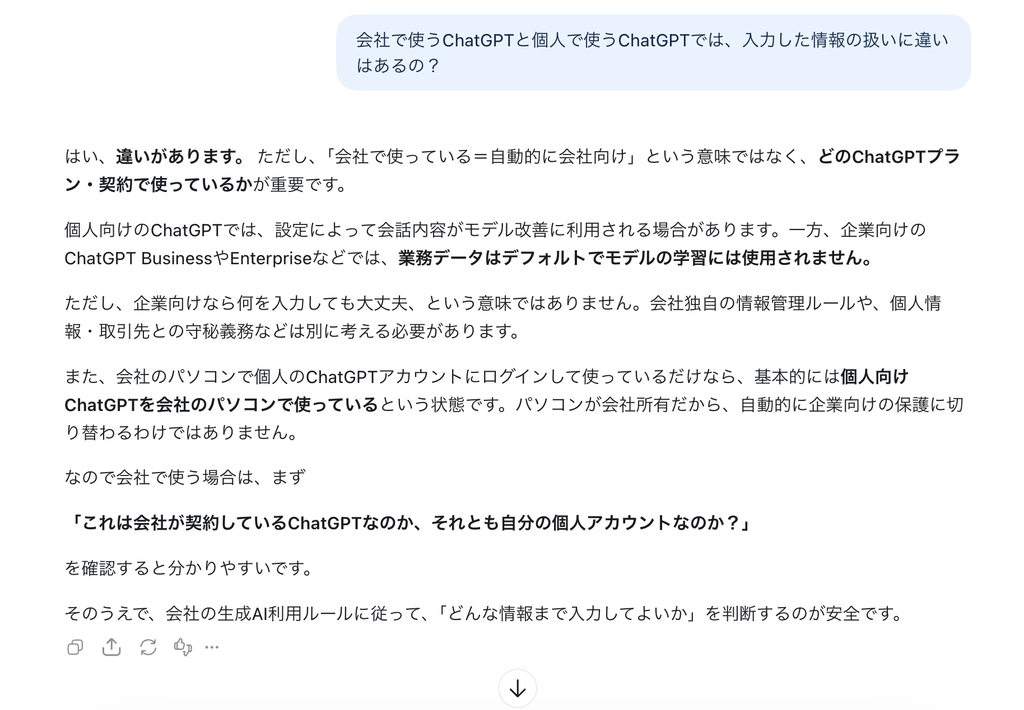
会社のパソコンからChatGPTを使っていても、自分の個人アカウントにログインしているだけなら、それだけで企業向けChatGPTに切り替わるわけではありません。
2026年9月28日現在、OpenAIの公式説明では、ChatGPT Business、Enterpriseなどのビジネス向けサービスについて、組織の入力・出力データをデフォルトではモデルの学習や改善に使用しないとしています。

一方、個人向けChatGPTでは、会話内容がモデル改善に利用される場合があります。
個人向けでは、設定にある「Improve the model for everyone(すべての人のためにモデルを改善する)」をOFFにできます。
OpenAIの現在の説明では、OFFにしたあとの新しい会話はモデルの学習に使用されません。
ここは大事なところで、設定をOFFにしたからといって、過去のチャットそのものが削除されるわけではありません。過去のチャットを削除する操作とは別です。

ただし、
「モデルの学習に使われない=会社の機密情報を何でも入力していい」ではありません。
会社独自の情報管理ルール、個人情報の取り扱い、取引先との守秘義務などは別に考える必要があります。
会社でChatGPTを使うなら、
「会社が指定・契約しているChatGPTなのか、自分の個人アカウントなのか」
も確認しておきましょう。
Google DriveやGmailを接続している場合は?
最近のChatGPTは、Google DriveやGmailなど外部サービスと接続して使うこともできます。
Googleアプリを接続すると、ChatGPTは、Googleアカウントの権限やワークスペースの設定の範囲で、依頼に必要な情報へアクセスできます。
ここで、
「Google Driveを接続したら、その中身が全部AIの学習に使われるの?」
と心配になるかもしれません。
2026年9月28日現在、OpenAIは、接続したGoogleアプリから直接取得したデータや、そこから派生したデータを、汎用モデルの学習には使用しないと説明しています。
ただし例外があります。
たとえば、
- Googleアプリの内容を自分でコピー&ペーストしてChatGPTに入力した場合
- Googleアプリのファイルを自分でChatGPTへアップロードした場合
- その内容がChatGPTの回答に含まれた場合
- 会話を「👍・👎」などのフィードバックとしてOpenAIへ送った場合
などは、Googleアプリから直接取得する場合とは扱いが異なることがあります。
また、Memoryを有効にしている場合には、条件を満たすGoogleアプリの情報がパーソナライズに使われることもあります。
つまり、
「Googleと接続した=全部学習される」でも、「接続したデータは何をしても絶対に学習されない」でもありません。
会社で利用する場合は、接続するサービスと許可する権限も確認しておきましょう。

IPAも「クラウドAIに営業秘密は教えない」と案内している
会社のAI利用について調べると、よく出てくるのが「IPA」です。
でも、
IPAって何?
という人もいると思います。
IPAは、独立行政法人 情報処理推進機構(Information-technology Promotion Agency, Japan)の略称です。
情報セキュリティやIT、デジタル人材などについて、企業や一般の利用者向けにも情報を発信している公的な機関です。
IPAは2026年4月2日に、
「AI利用者のためのセキュリティ豆知識」
という資料を公開しました。
AIにもセキュリティにも詳しくない利用者や管理者を想定した資料なので、今回のような「仕事でAIを使って大丈夫?」という疑問にも比較的読みやすい内容です。
その中の「ここから始めるAIセキュリティ対策」では、対策の1番目として、
「クラウドAIに営業秘密は教えない」
を挙げています。
ほかにも「AIブラウザは社内用と社外用を分ける」など、実際にAIを使う人向けの対策が紹介されています。

「ChatGPTだけの話ではなく、生成AIを仕事で使うときの基本を知りたい」という人は、一度見ておくと参考になると思います。
個人情報を入力するときは、さらに注意
氏名、住所、電話番号、顧客情報などを扱う場合は、会社のルールだけでなく、個人情報保護法にも注意が必要です。
個人情報保護委員会は、生成AIサービスに関する注意喚起の中で、事業者が個人情報を含むプロンプトを入力する場合、その個人情報の利用目的を達成するために必要な範囲か確認することを求めています。
さらに、個人データを生成AIサービスの事業者へ提供することが、個人情報保護法上の「第三者提供」に当たる場合には、原則として本人の同意が必要になるというルール(個人情報保護法第27条)との関係にも注意が必要です。
特に、生成AIサービスの事業者が入力された個人データを回答を生成する目的以外にも取り扱う場合には、この点を確認する必要があります。
難しく感じますが、普段仕事でChatGPTを使う人なら、
「この人の本名や電話番号まで、ChatGPTに渡す必要が本当にある?」
と考えるところから始めればいいと思います。
文章を直すだけなら、
「田中太郎さん」→「担当者A」
で十分なことも多いからです。

国のAIガイドラインも更新されている
生成AIをめぐる考え方は、今も更新されています。
総務省・経済産業省の「AI事業者ガイドライン」は、2026年3月31日に第1.2版が公表されています。
AIを開発する会社だけでなく、AIを利用する事業者についての内容もあり、チェックリストやワークシートなども公開されています。
一般の会社員が最初から全部読むにはかなり本格的な資料ですが、
「会社でAIを使うためのルール作りにも、国が示している考え方がある」
ということは知っておいてよさそうです。

会社でChatGPTを使うときの8つのチェック
ここまでを、初心者向けに8つにまとめます。
① まず勤務先のAI利用ルールを確認する
会社独自のルールがある場合は、それを優先します。
② パスワードや認証コードは入力しない
AIに仕事を手伝ってもらうために必要ありません。
③ 個人情報・顧客情報・営業秘密を安易に入れない
「その情報は本当に必要?」と一度考えます。
④ 本名や会社名が不要なら置き換える
「A社」「担当者B」でも十分な仕事はたくさんあります。
⑤ ExcelやPDFは中身を確認してから渡す
別シート、非表示部分、コメントなども確認します。
⑥ Google Driveなどを接続するときは権限を確認する
何を接続し、どこまでアクセスを許可しているのか確認します。
⑦ 会社指定のChatGPTなのか個人アカウントなのか確認する
会社のパソコンを使っているだけでは判断できません。
⑧ ChatGPTの回答は最後に人が確認する
情報漏えいだけでなく、AIが間違った内容を出す可能性もあります。
「必要な情報だけ渡す」から始めよう
仕事でChatGPTを使うとなると、
「会社の情報は何も入れちゃダメなの?」
と思ってしまうかもしれません。
でも、それではメールの修正もExcel分析も議事録作成も、なかなか活用できません。
反対に、
「便利だから全部そのまま入れちゃえ」
というのも避けたいところです。
私は、
「仕事の情報は、必要な部分だけ渡す」
と覚えています。
メールを直すだけなら、本名やメールアドレスはいらない。
売上の傾向を見るだけなら、取引先の実名はいらないかもしれない。
Excelを分析するなら、分析に必要な部分だけ渡せるかもしれない。
そして迷ったときは、自分だけで判断せず、会社のルールを確認する。
ChatGPTを怖がって使わないのではなく、何を渡しているのかを意識しながら、便利なところを上手に使う。
まずはそこからで十分だと思います。
参考にした公式情報
※2026年9月28日時点で確認した情報です。生成AIサービスは仕様変更が多いため、仕事で利用する際は勤務先のルールと各サービスの最新情報も確認してください。


コメント