
PowerPointの構成から発表台本まで、AIに相談しながら作れる?
「来週の会議で、この売上について10分くらい説明して」
そんなふうに言われたら、PowerPointが苦手な人にとってはちょっと困ります。
何枚くらい作ればいいのか。
どの数字を載せればいいのか。
グラフは必要なのか。
そもそも、どこをクリックすればいいのか。
今回は、そんな状態からChatGPTに一つずつ教えてもらいながら、営業会議用のPowerPointを作ってみました。
使うのは、商品ごとの7月売上、8月目標、8月売上が入ったExcelの表です。
ちなみに、Excelでエラーが出たときにもChatGPTに画面を見せながら相談できます。

今回はその一歩先。
Excelの数字を見せて、PowerPointの構成を考えるところから、最後の発表台本までChatGPTに相談してみます。
まずはExcelを見せて「何を作ればいい?」と聞いてみた
最初から難しい指示を考える必要はありません。
私はChatGPTにExcelの画面を見せて、こんなふうに聞きました。
来週の営業会議で、このExcelの8月の売上について10分くらい説明することになりました。
PowerPointが苦手です。
このExcelをもとに、どんな資料を作ればいいか考えてください。
するとChatGPTが売上の数字を見ながら、必要なスライドの構成を考えてくれました。
今回作ることになったのは全部で5枚。
「8月売上実績」「7月との比較」「商品別の売上実績」「まとめ」など、会議で説明する順番まで考えてくれます。
自分で「何を資料にすればいいんだろう?」と悩むところから相談できるのは、PowerPointが苦手な人にはかなり助かります。
グラフの作り方も一つずつ聞けばいい
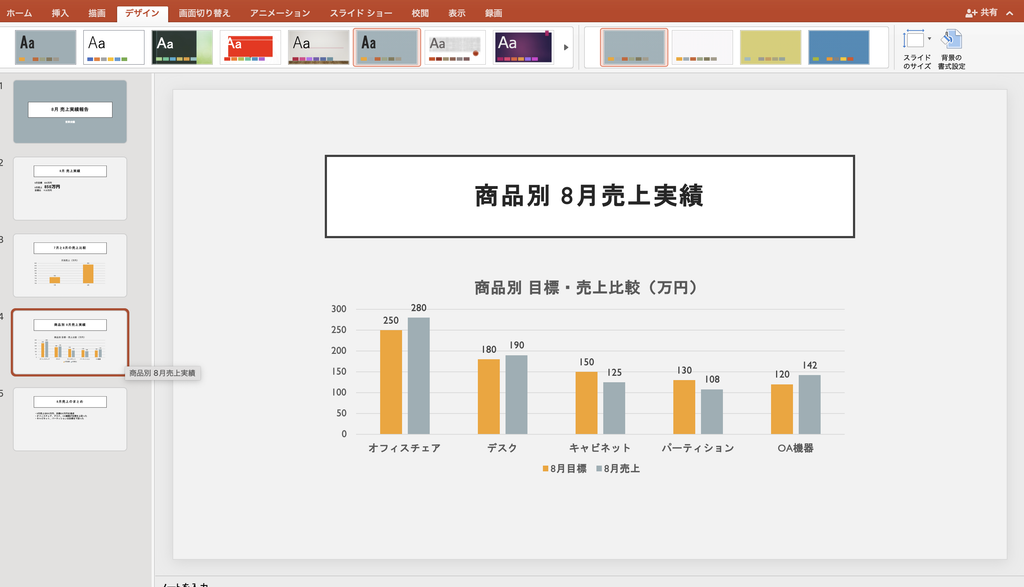
商品別の売上は、数字だけを並べるよりグラフにした方が分かりやすそうです。
でも問題は、
「そのグラフをどうやって作るの?」
というところ。
そこで、ChatGPTに聞きながらPowerPointを操作しました。
グラフを作ったあとには、
「数字を表示しましょう」
と教えてもらいました。
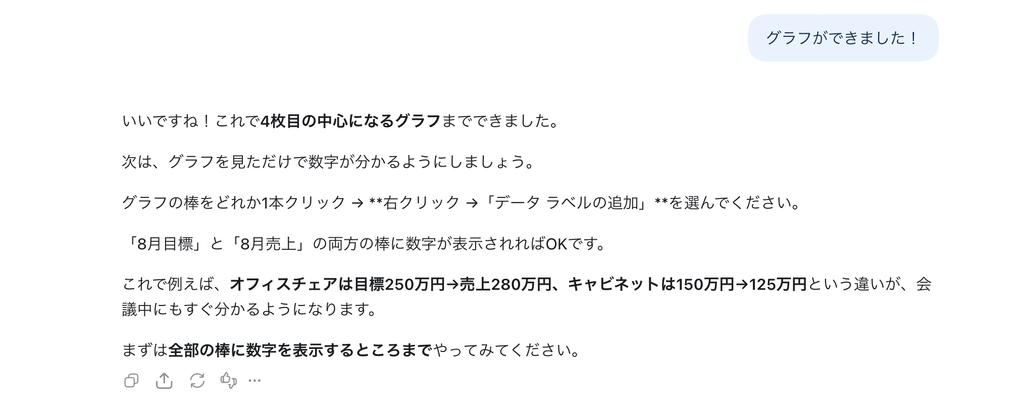
ChatGPTの指示どおりに操作すると、それぞれの棒に数字が表示されました。
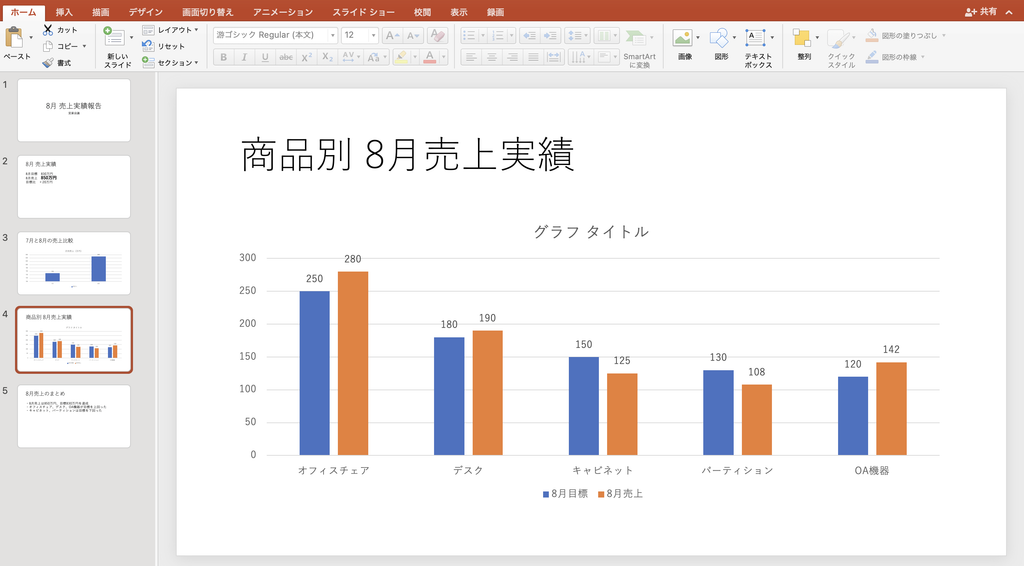
これなら、グラフを見ただけで、
- オフィスチェア 目標250万円 → 売上280万円
- キャビネット 目標150万円 → 売上125万円
といった違いが分かります。
PowerPointの機能を全部覚えていなくても、
「次はどうすればいい?」
と聞きながら進められるわけです。
最後の「まとめ」も考えてもらう
グラフまで作ったら、最後に「8月売上のまとめ」というスライドを作りました。
ここもChatGPTが、何を書けばいいか提案してくれます。
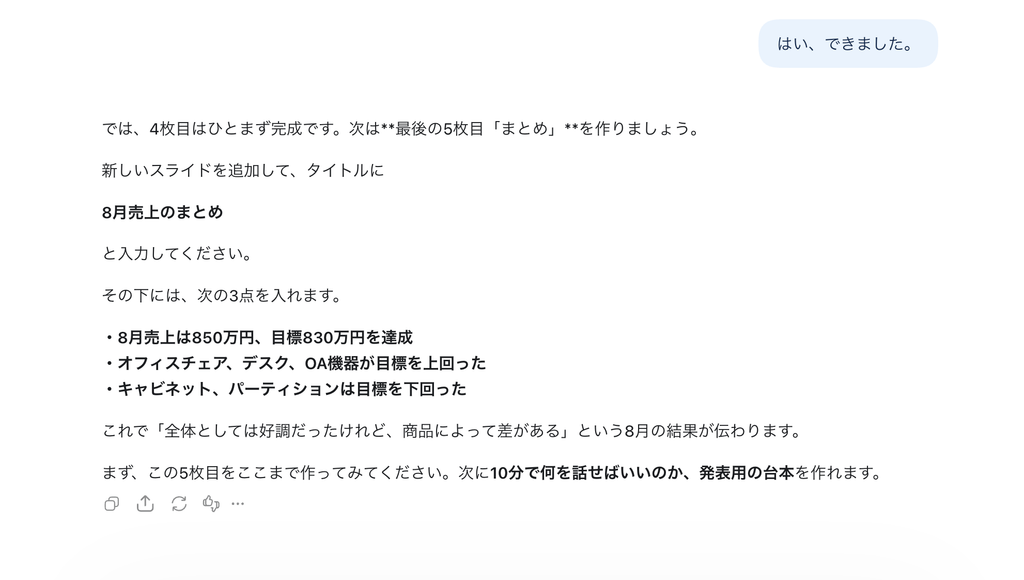
今回のまとめは、
- 8月売上は850万円、目標830万円を達成
- オフィスチェア、デスク、OA機器が目標を上回った
- キャビネット、パーティションは目標を下回った
という3点。
つまり、
「全体としては目標達成。でも商品別に見ると課題もある」
という結果が伝わる資料になりました。
「なんか気になる」も、そのままChatGPTに言ってみる
ここまでで一応PowerPointは完成しました。
でも、見ていると気になるところがありました。
7月と8月を比較したグラフの下に「系列1」と表示されています。
商品別のグラフにはタイトルもありません。
そして何より、
なんとなくデザインがイマイチ……。
そこで、そのままChatGPTに言ってみました。
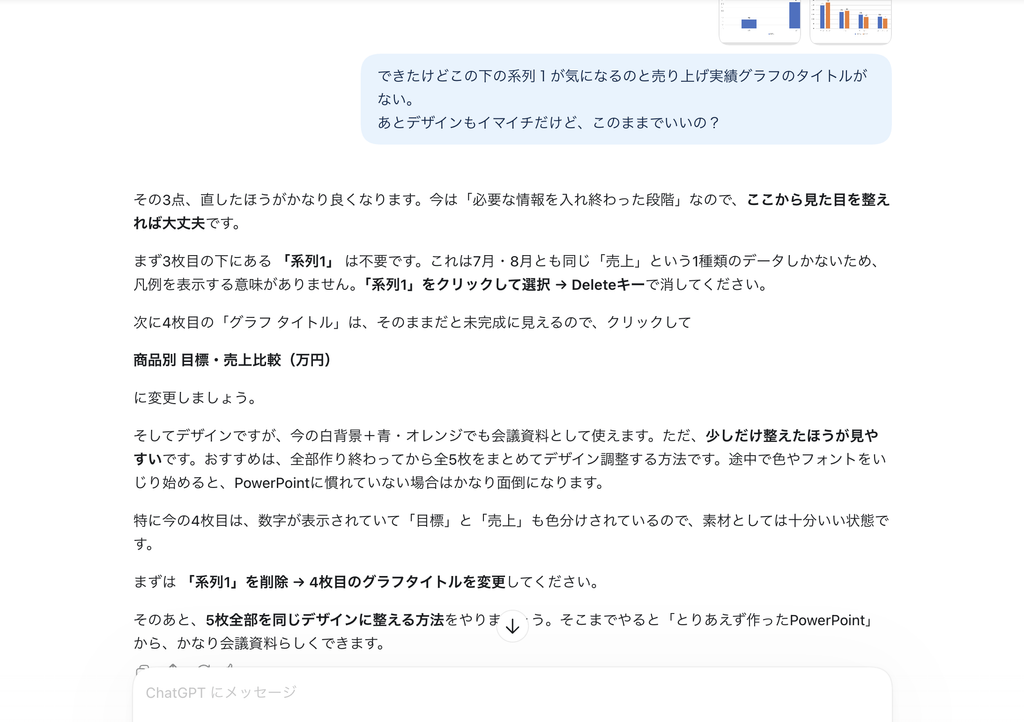
こんな言い方でも大丈夫でした。
ChatGPTから、
「系列1は不要なので削除」
「グラフタイトルを変更」
「最後に全体のデザインを整える」
と教えてもらいました。
ここが、私がChatGPTを使っていて便利だと思うところです。
PowerPointの機能名が分からなくても、
「この下に出ているやつが気になる」
くらいの聞き方から相談できます。
デザインもPowerPointの候補から選んでみた
次は見た目を整えます。
ChatGPTに聞くと、PowerPointの「デザイン」タブからテーマを選ぶ方法を教えてくれました。
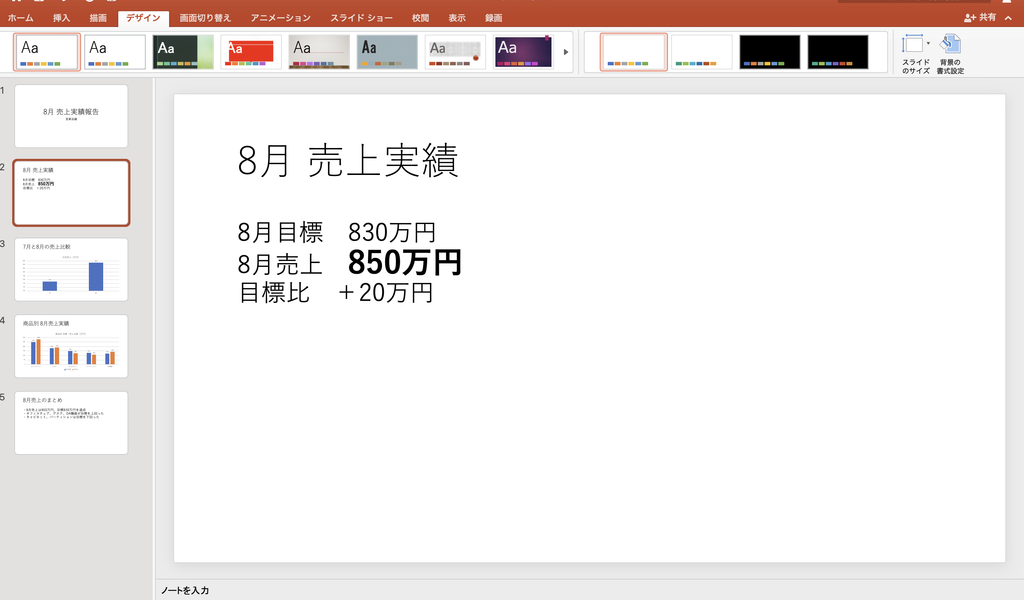
いくつか見比べて、今回は左から5番目のデザインにしました。
すると、最初は白い背景にグラフを置いただけだった資料が、かなり「会議資料」らしくなりました。
PowerPointが苦手だと、
「色はどうする?」
「フォントは?」
「どんなデザインにする?」
と全部考えようとしてしまいます。
でも今回は、まず必要な情報を入れて、最後にPowerPointに用意されているデザインから選ぶだけ。
これなら初心者でもかなり楽です。
資料ができたら、今度は「何を話せばいい?」
これで終わり……ではありません。
PowerPointが完成しても、会議では自分で説明しなければいけません。
そこで最後に、
左から5番目のデザインに決めました。
では台本を作ってください。
と頼みました。
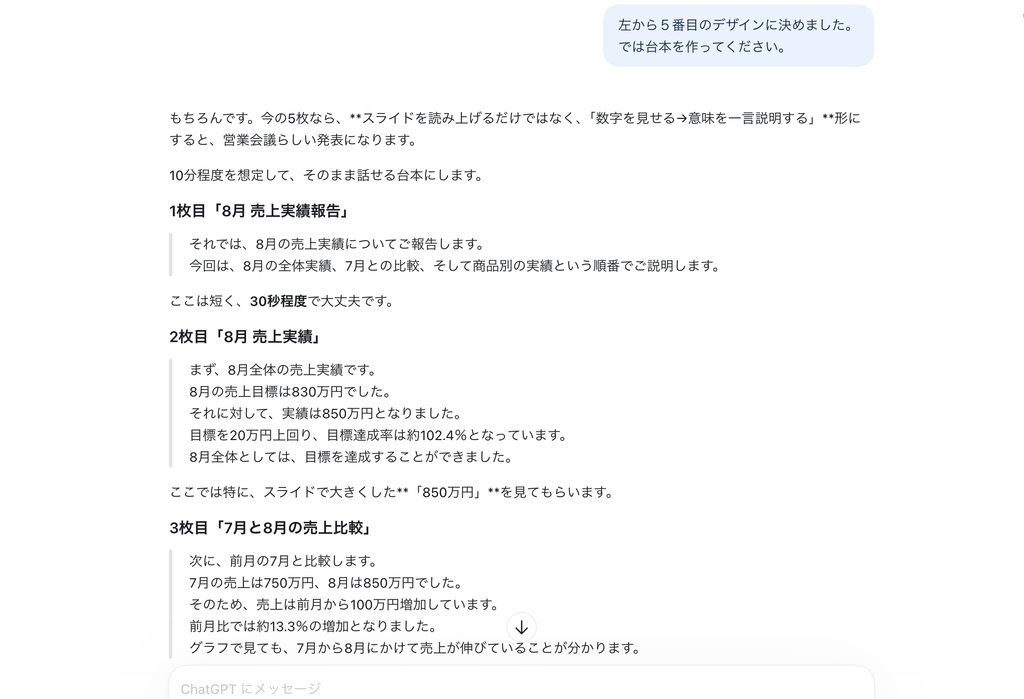
すると、
「1枚目では何を話す」
「2枚目では850万円という数字を説明する」
「3枚目では7月との違いを説明する」
というように、実際に話す順番に合わせた台本まで作ってくれました。
資料を読み上げるだけではなく、
数字を見せる → その数字が何を意味するか説明する
という発表の流れまで考えてくれます。
今回は10分程度の営業会議という条件も最初に伝えていたので、それに合わせて台本を作ってもらえました。
PowerPointが苦手でも「先生が隣にいる」感覚で作れた
今回、私が実際にPowerPointを操作して感じたのは、
ChatGPTがPowerPointを代わりに操作してくれなくても、十分便利だった
ということです。
分からなくなったら、
「次は?」
「できました」
「ここが気になる」
「もっと簡単に教えて」
と聞けばいい。
PowerPointの分厚い解説書を最初から読むのではなく、
今必要な操作だけ、その場で教えてもらう。
そんな使い方ができます。
これはPowerPointだけではなく、ExcelやWordなどでも同じです。
実は、ExcelやPowerPointをAIに「丸投げ」する方法もある
ここまで読んで、
「でも、それすら面倒。AIがPowerPointそのものを作ってくれないの?」
と思った人もいるかもしれません。
実は、できます。
現在はExcelの中でChatGPTを使い、表の作成・更新・分析などを任せられる「ChatGPT for Excel」が提供されています。
PowerPointについても「ChatGPT for PowerPoint」があり、対応する環境ではPowerPoint内で編集可能なプレゼン資料を作ったり、既存資料を修正したりできます。
つまり、
「このExcelを分析して」
↓
「会議用の資料を作って」
↓
「PowerPointにして」
と、今回よりさらにAI側に作業を任せる使い方も出てきています。
ただし、こうした高度な機能にはプランごとの利用上限があり、使い方によってはクレジットを消費します。処理量は資料の大きさや作業の複雑さによって変わります。利用できる機能や料金体系も変更される可能性があるので、使うときは最新の料金・利用条件を確認してください。OpenAI Help Center
また、AIが作ったExcelの数式やPowerPointの内容が必ず正しいとは限りません。特に仕事で使う資料なら、数字・会社名・日付・内容は最後に人間が確認するのがおすすめです。OpenAIもExcelについて、数式や変更されたセルなどを確認してから利用するよう案内しています。
今回はあえて、ChatGPTに先生になってもらって自分でPowerPointを作る方法を試しました。
でも次は――
ExcelからPowerPointまで、本当にAIに丸投げしたらどうなるのか?
実際にやってみたいと思います。
PowerPointが苦手なら「作り方を全部覚える」必要はない
今回やってみて分かったのは、PowerPointが苦手でも、
分からないところを一つずつChatGPTに聞けば、会議資料を完成させられる
ということでした。
しかも相談できるのは操作方法だけではありません。
資料の構成、どの数字を見せるか、グラフの作り方、デザイン、そして発表台本まで相談できます。
「PowerPointを使えるようになってからAIを使う」のではなく、
PowerPointが分からないからこそ、ChatGPTに聞きながら作る。
そんな使い方でもいいのかもしれません。
そして今度は、もう一歩進めて、
「自分ではほとんど作らず、ExcelからPowerPointまでAIに丸投げするとどうなる?」
を試してみようと思います。



コメント