
Excelを使っていると、突然見慣れないエラーが出ることがあります。
「昨日まで使えていたのに、なぜ?」
「数式なんて見ても、どこがおかしいのかわからない」
そんなとき、詳しい人に聞ければいいのですが、仕事中だと聞ける人が近くにいなかったり、「こんなこと聞いたら恥ずかしいかな」と思ってしまうこともあります。
そこで今回は、Excelでエラーが出た画面をChatGPTに見せて、原因を調べてもらいました。
Excelに詳しくなくても、エラーの名前や原因を自分で調べなくて大丈夫。
「こんな表示が出ました。何が原因かわかりません」
まずは、それだけでどこまでわかるのか試してみます。
まずは正解のExcel、今回作りたいExcelはこちら
今回は、商品コードを入力すると「商品名」と「単価」が自動的に表示される簡単な表を使いました。
たとえば「A001」と入力すると「コーヒー・500円」、「A003」なら「クッキー・300円」と表示されます。
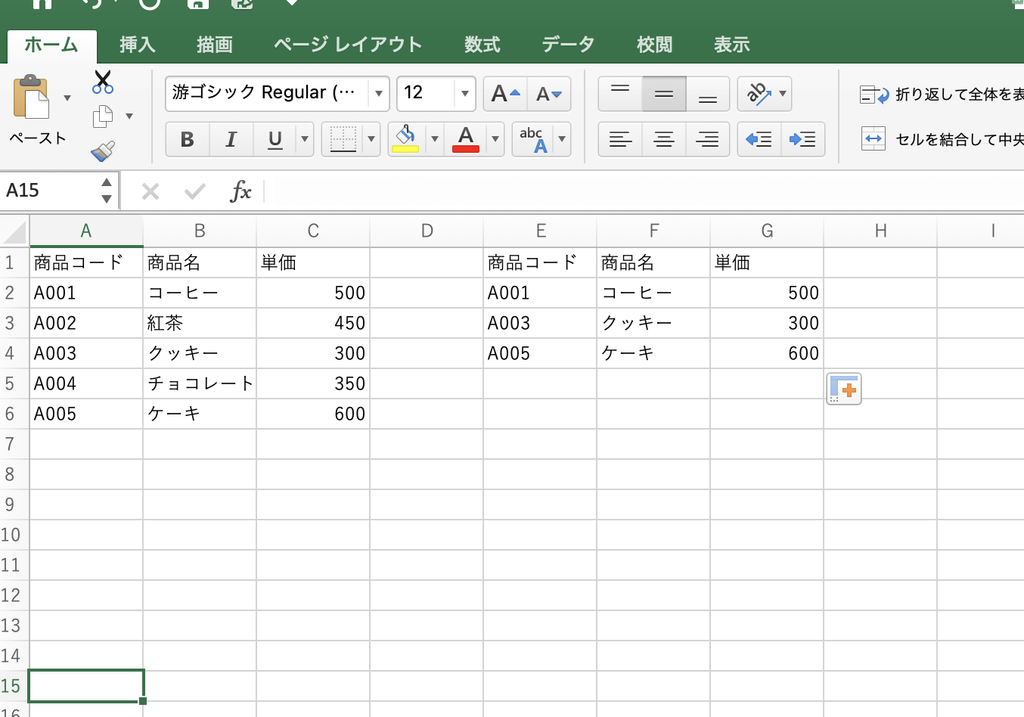
ちゃんと動いています。
仕事で使っているExcelでも、昨日までは普通に動いていたのに、ある日突然おかしくなることがありますよね。
では、ここからわざとエラーを起こしてみます。
「#N/A」が出た!原因がわからなくてもChatGPTに聞いてみる
商品コードに、一覧には存在しない「A006」を入力してみました。
すると……
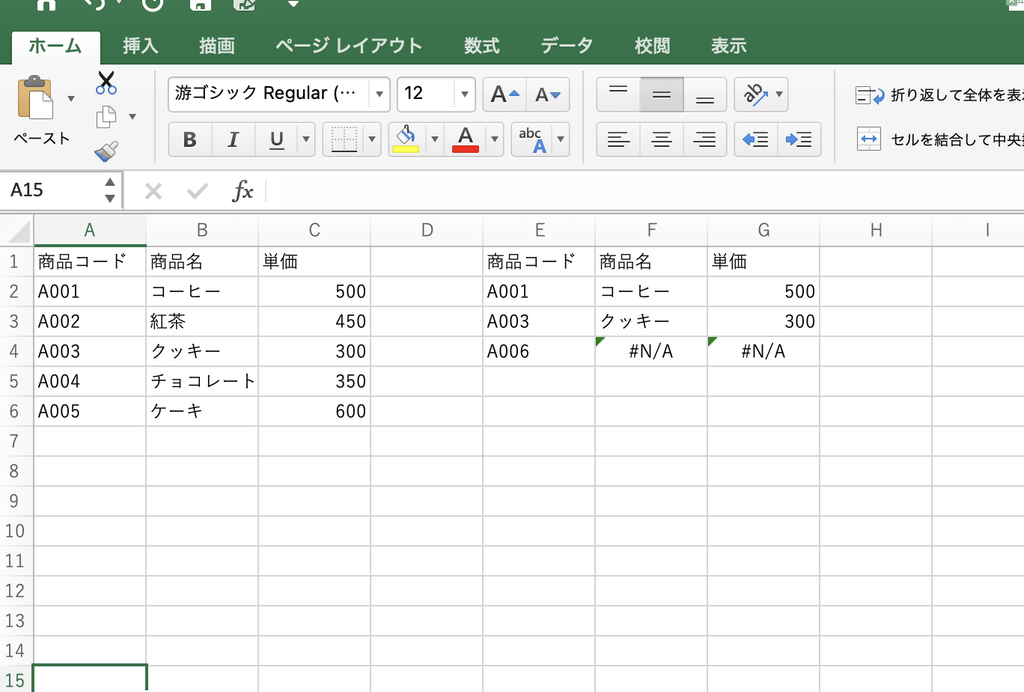
商品名と単価のところに、
「#N/A」
と表示されました。
Excelに慣れていないと、この時点で「何これ?」となります。
そこで、自分で原因を調べる前に、この画面をスクリーンショットしてそのままChatGPTに見せてみました。
私はこんなふうに聞いてみます。
Excelでこんな表示が出ました。
何が原因かわかりません。
どこを確認すればいいか、順番に教えてください。
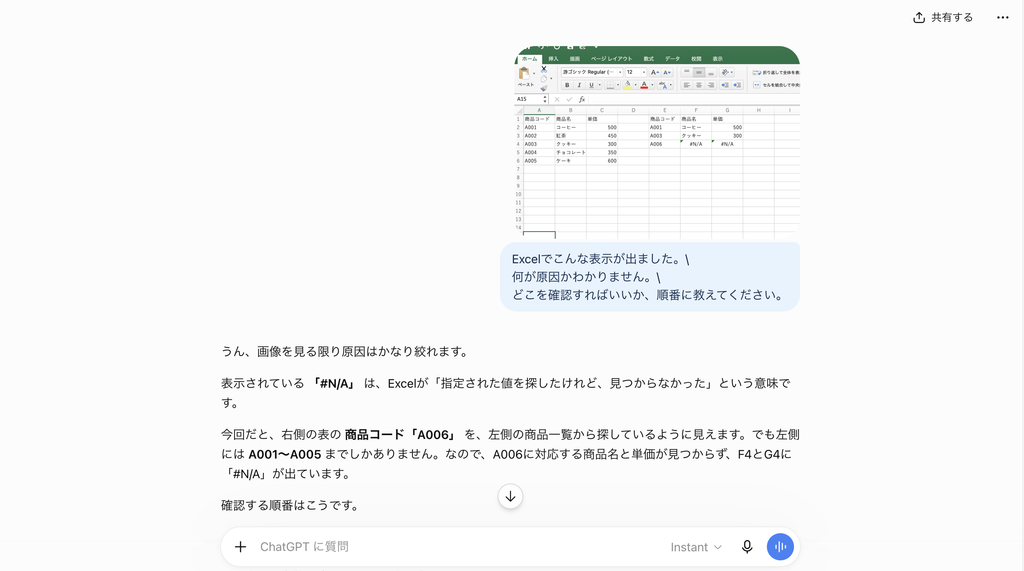
するとChatGPTは、画像に写っている表を見て、右側には「A006」があるのに、左側の商品一覧には「A001〜A005」しかないことに気づきました。
つまり今回は、難しい数式の問題ではなく、
「探そうとしている商品コードが、元の一覧にない」
可能性が高いと教えてくれたわけです。
何を確認すればいいのかも順番に教えてくれた
さらにChatGPTは、「#N/Aとは何か」だけで終わりませんでした。
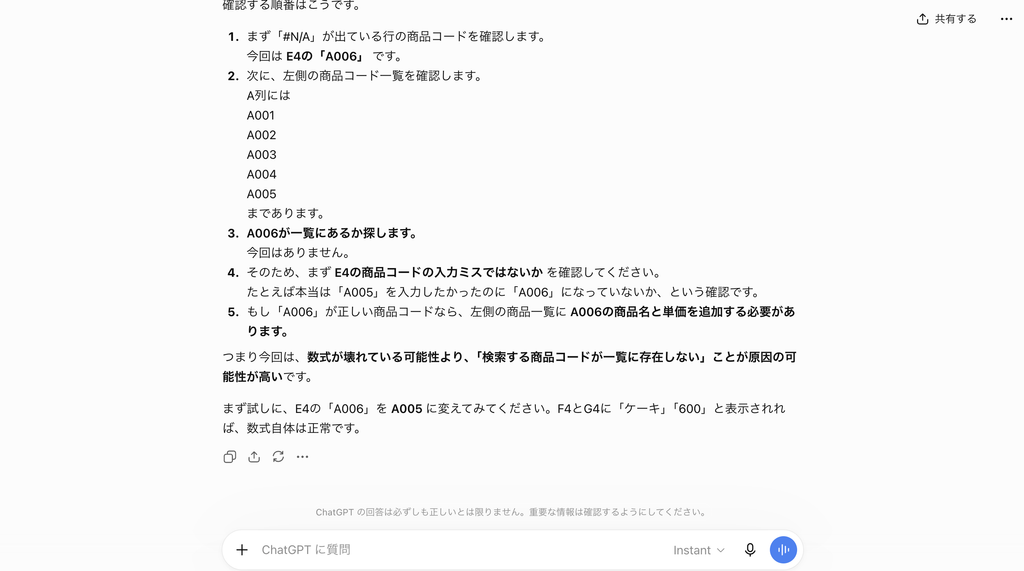
「A006が商品一覧にあるか確認する」
「入力ミスではないか確認する」
「A006が正しいなら商品一覧に追加する」
といった具合に、次に何を確認すればいいのかまで順番に説明してくれました。
エラーの意味を検索して説明を読むだけなら、普通の検索でもできます。
でも私が便利だと感じたのは、
「今、自分が見ているExcelでは、どこを確認すればいい?」
まで相談できることでした。
もう少しわかりにくいエラーでも試してみた
今度は、商品コード自体はちゃんと存在しているのに「#N/A」が出る状態を作ってみました。
正常なら「A002」と入力すると、「紅茶・450円」と表示されるはずです。
ところが……
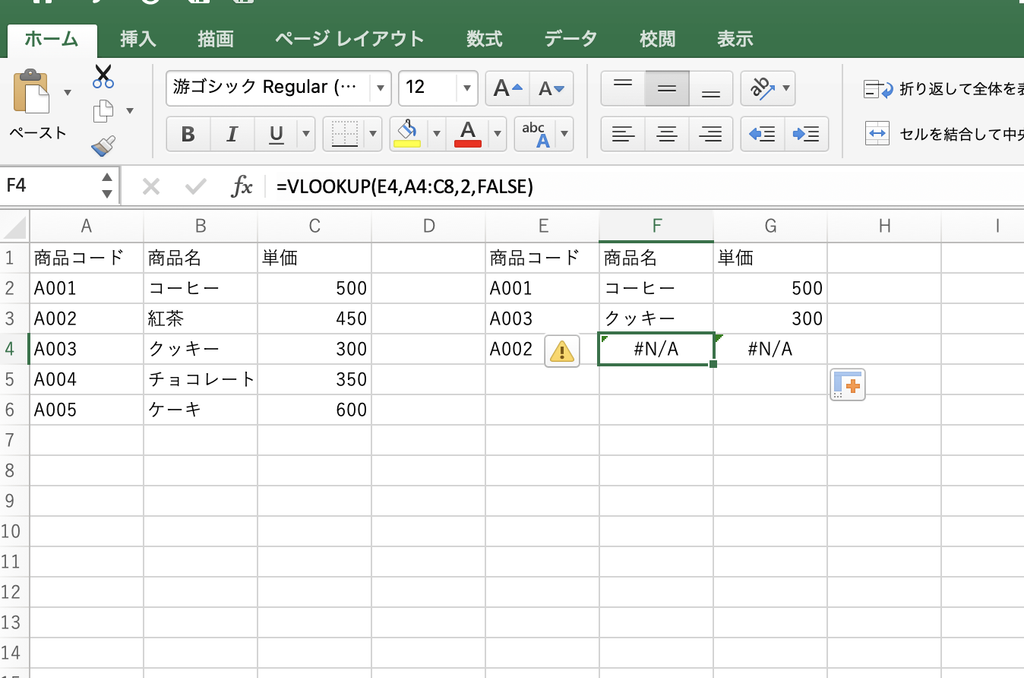
「A002」は左の商品一覧にちゃんと存在するのに、「#N/A」になっています。
これだと先ほどのように、
「商品コードが一覧にないだけ」
ではありません。
数式を見ても、
=VLOOKUP(E4,A4:C8,2,FALSE)
……私には、どこがおかしいのかよくわかりません。
そこで、またChatGPTに画像を見せて聞きました。
Excelでここだけ#N/Aになりました。
何が原因なのかわかりません。
どこを確認すればいいですか?
ChatGPTは数式の間違いまで画像から見つけた
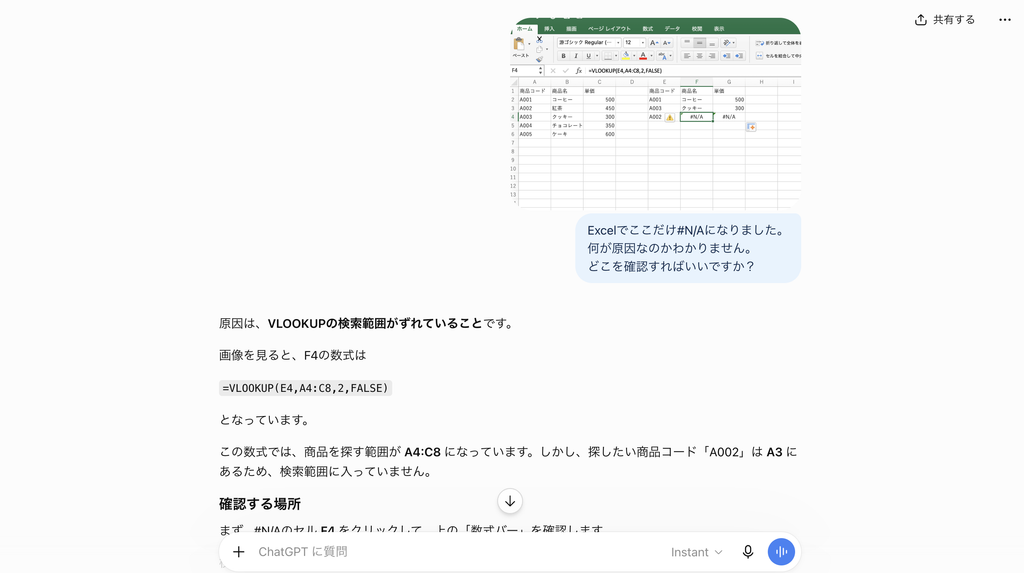
今度はChatGPTが、
「VLOOKUPの検索範囲がずれている」
ことを見つけました。
数式の中では検索範囲が「A4:C8」になっているのに、探したい「A002」はA3にあります。
つまり、探す範囲から「A002」が外れてしまっていたわけです。
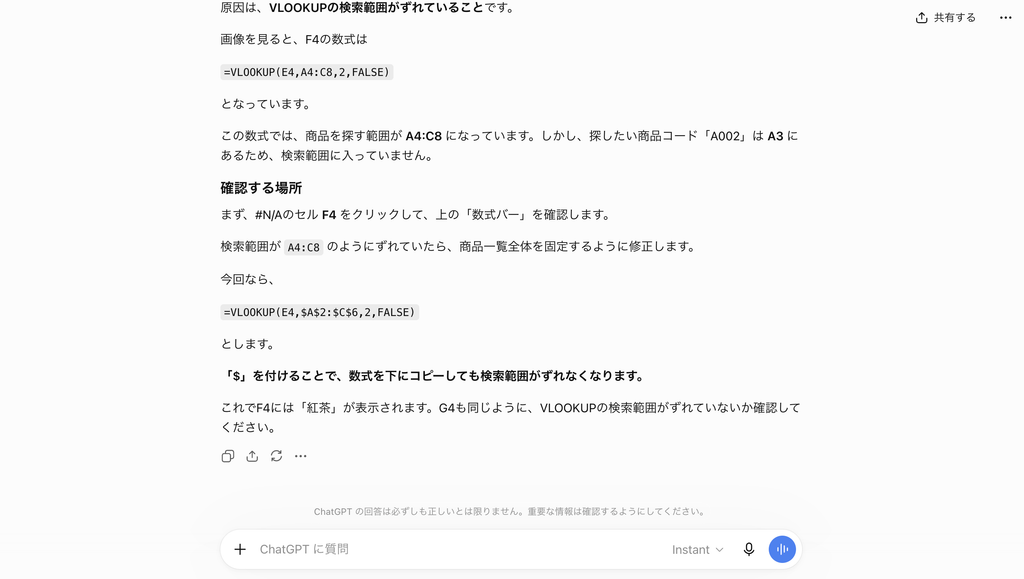
そして、検索範囲を
$A$2:$C$6
に直すよう教えてくれました。
ここで、また問題が。
「$を付けるって何?」
Excelが得意な人ならすぐわかるのかもしれませんが、苦手な人には、この説明だけでもちょっと難しいですよね。
ChatGPTの説明が難しかったら、さらに聞けばいい
そこで、わかったふりをせず、そのまま聞いてみました。
$を付けるというところがよくわかりません。
私はExcelがあまり得意ではありません。
今開いているExcelで、どのセルをクリックして、どこを直せばいいのか、一つずつ教えてください。
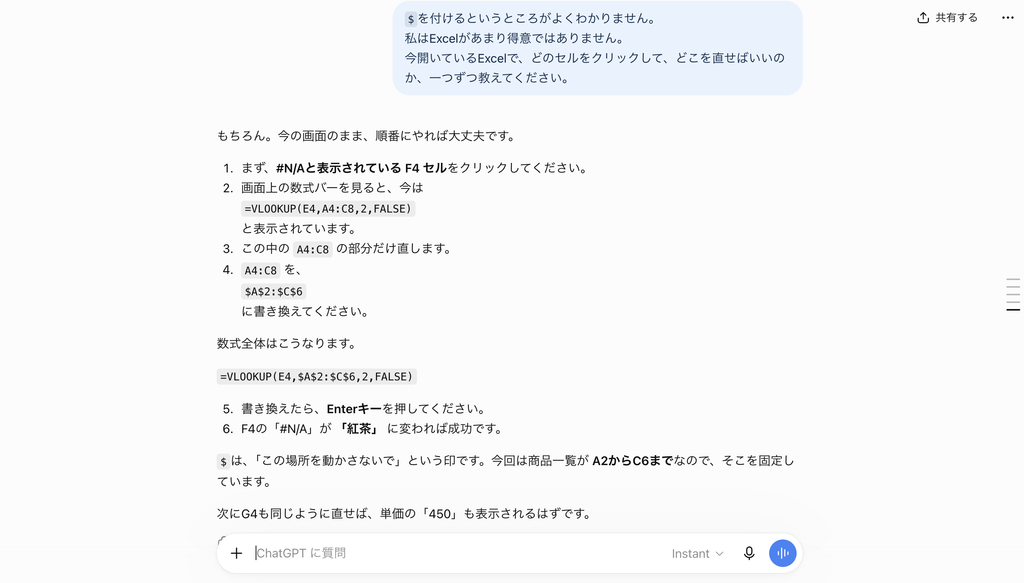
すると、今度は説明の仕方が変わりました。
「F4セルをクリックしてください」
「画面上の数式バーを見てください」
「A4:C8の部分だけ直します」
「$A$2:$C$6に書き換えてください」
「Enterキーを押してください」
というように、Excelが苦手な人でも操作できるところまで噛み砕いて説明してくれました。
これ、私はかなり大事な使い方だと思います。
AIの説明がわからなくても、わかったふりをしなくていい
ChatGPTを使っていると、知らない言葉や難しい説明が出てくることがあります。
そんなとき、
「絶対参照って何ですか?」
「もっと簡単に説明して」
「どこをクリックするの?」
「一つずつ教えて」
「まだわからない。もっと噛み砕いて」
と、何度質問しても大丈夫です。
人に同じことを何度も聞くのはちょっと気を使いますが、AIならそこを気にする必要はありません。
わからなかったら、わかるところまで質問を重ねる。
これもAIを使うコツのひとつです。
Excelが苦手な人ほど「画面を見せて相談する」を試してみて
今回試してみて感じたのは、ChatGPTに相談するときに、自分で原因を説明できなくてもいいということでした。
「VLOOKUPの検索範囲がおかしいと思います」
なんて言えなくても、
「Excelでこんな表示が出ました。何が原因かわかりません」
とスクリーンショットして画像を見せれば、そこから一緒に原因を探してもらえます。
もちろん、ChatGPTの回答がいつも正しいとは限りません。大切な仕事のデータを変更するときは、元のファイルを残しておいたり、変更内容を確認してから操作したりすることも大切です。
でも、
「エラーが出た。でも何を検索すればいいのかすらわからない」
そんなときの最初の相談相手として、AIはかなり便利です。
Excelに限らず、パソコンを使っていて困った画面が出たら、まずスクリーンショットを撮って、
「これ、どうすればいい?」
とAIに見せてみる。
そこから始めてみてもいいと思います。



コメント