会議が終わったあとに待っている「議事録作り」。
録音を聞き直して、誰が何を言ったのか確認して、決まったことをまとめて……。
考えただけでも、なかなか大変そうです。
私は普段、議事録を作る仕事をしていないので、
「そもそも議事録って、どんな形にすればいいの?」
というところからのスタート。
そこで今回は、会議を録音した音声ファイルをChatGPTに渡して、文字起こしから議事録作成までお願いしてみることにしました。
難しい指示はほとんど使っていません。
AI初心者でも、普通に会話するだけでどこまでできるのか試してみます。
※今回はブログで紹介するために作った架空の営業会議を録音して使用しています。
まずは会議の音声を用意
今回用意したのは、約3分の営業ミーティングの音声です。
内容は、
・先月の売上について
・売上が伸びなかった商品の改善
・問い合わせへの対応
・来月のキャンペーン
など。
実際の会社の会議ではありませんが、本物の会議を想定した内容にしています。
ちなみに以前、このブログではExcelの売上表から営業会議用のPowerPoint資料を作る方法も試しています。
PowerPointを作るところからAIに手伝ってもらい、今回はその続きのような形で「会議が終わったあとの仕事」もAIに手伝ってもらいます。
まずはChatGPTに文字起こしをお願いしてみる
音声ファイルをChatGPTに添付して、最初はこれだけ聞いてみました。
「この会議の音声を文字起こししてください。」
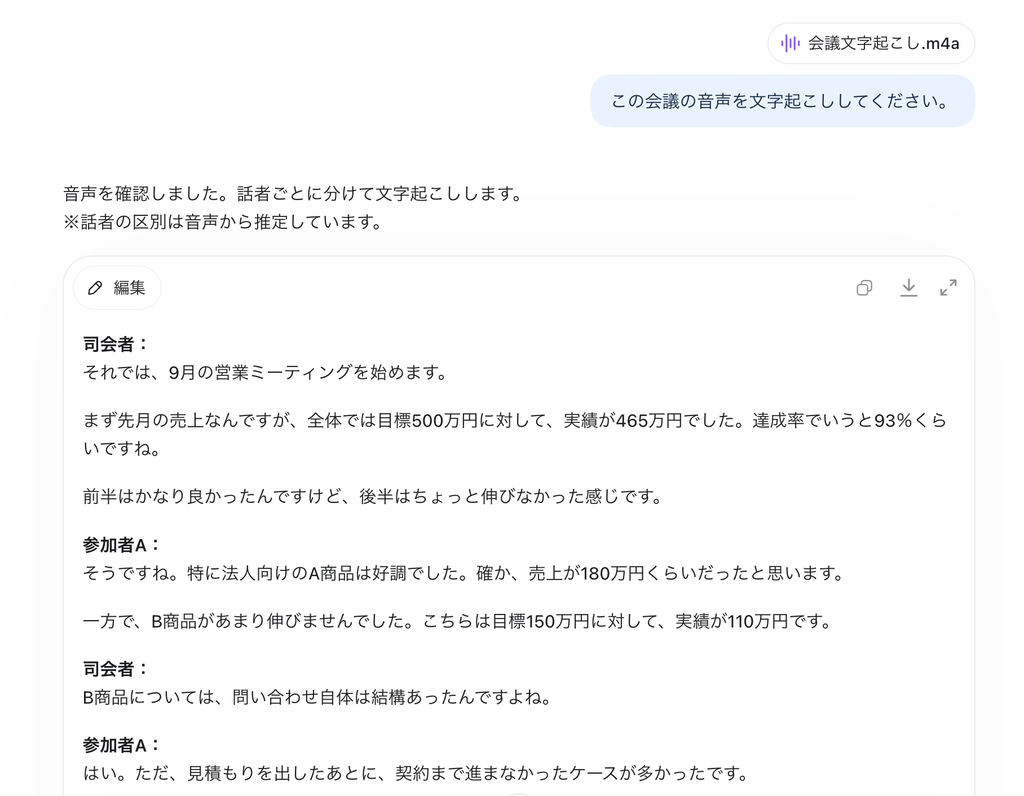
すると、録音した会議が文章になりました。
しかも単純に音声を文章にするだけではなく、「司会者」「参加者A」のように話者を分けて整理されています。
数字や商品名なども文章になっているので、録音を最初から最後まで聞き直しながら自分で入力するより、かなりラクです。
ただし、文字起こしはあくまで元になる文章。
これだけでは「何が決まったのか」「誰が何をするのか」が分かりにくいので、次は議事録にしてもらいます。
「議事録にまとめられる?」だけでやってみた
ここで、ちょっと困りました。
私は普段、議事録を作らないので、
「そもそも、どんな指示をすればいいんだ?」
となったのです。
そこで、考えるのをやめました。
「議事録にまとめられる?」
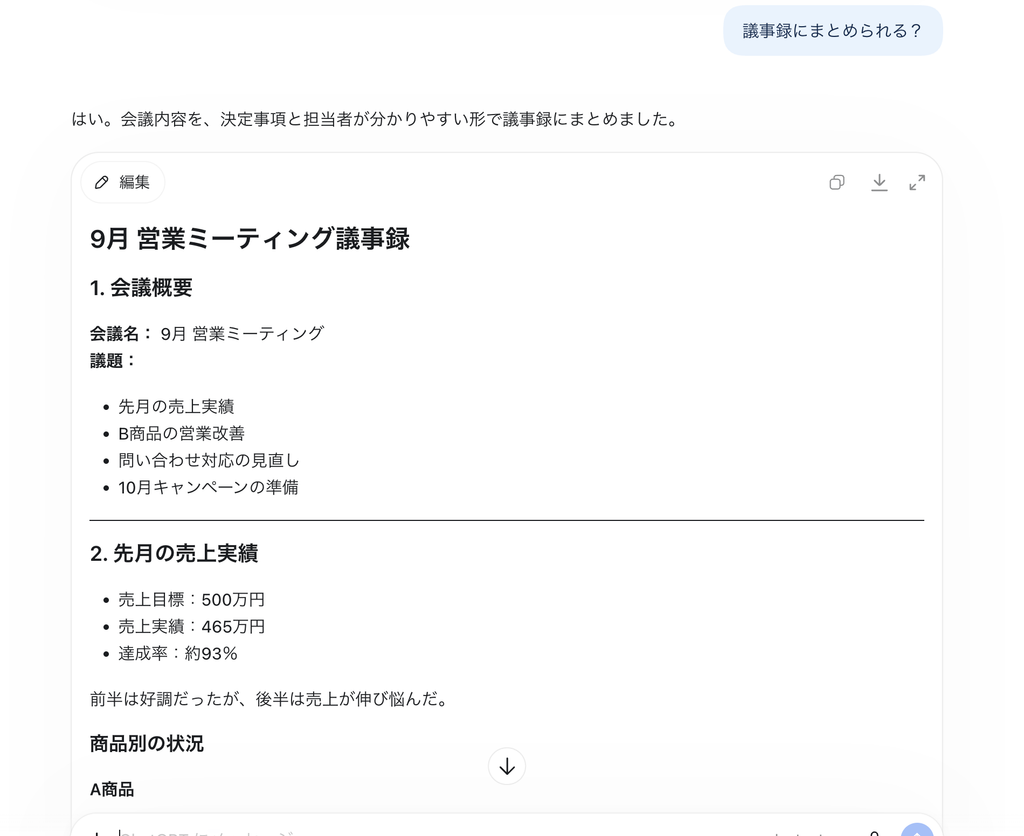
たったこれだけです。
それでもChatGPTは、会議概要、売上実績、商品の状況、問い合わせ対応、キャンペーンなどに分けて議事録らしい形に整理してくれました。
AIを仕事で使うというと、「ちゃんとしたプロンプトを書かなきゃ」と考えてしまいますが、とりあえず普通に頼んでみてもいいようです。
出来上がったものを見ながら注文を追加
最初の議事録を見ていると、
「決まったことをもっと分かりやすくしたい」
「担当者や期限も一目で見たい」
と思うようになりました。
そこで今度は、
「会議概要の後に決定事項を入れて。
各課題に関しては『課題内容、決定事項、担当者、あれば期限』の順に表にして。
一番最後に次回確認事項を入れて議事録を作り直して。」
とお願いしました。
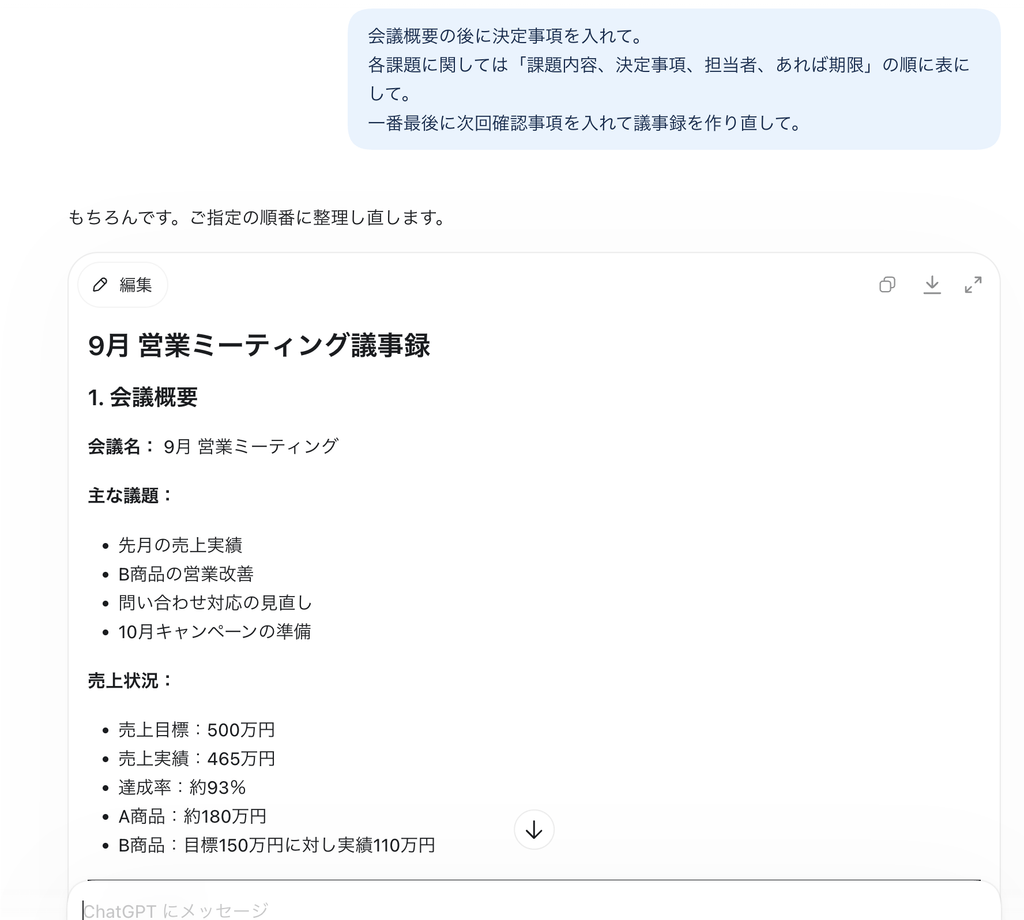
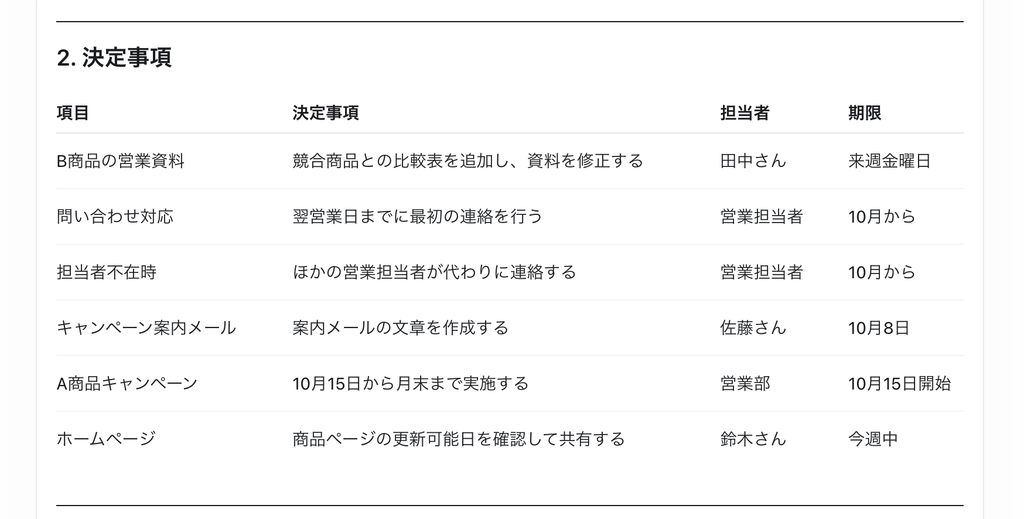
すると、
・何をするのか
・誰が担当するのか
・いつまでなのか
が表になりました。
会議中はあちこちに散らばっていた情報が、ずいぶん分かりやすくなりました。
「なんか同じことが書いてある」もそのまま伝える
かなり良くなったのですが、今度は「決定事項」と「各課題」の内容が少し重複しているのが気になりました。
そこで、
「重複する内容を一つにまとめてください」
とお願いしました。
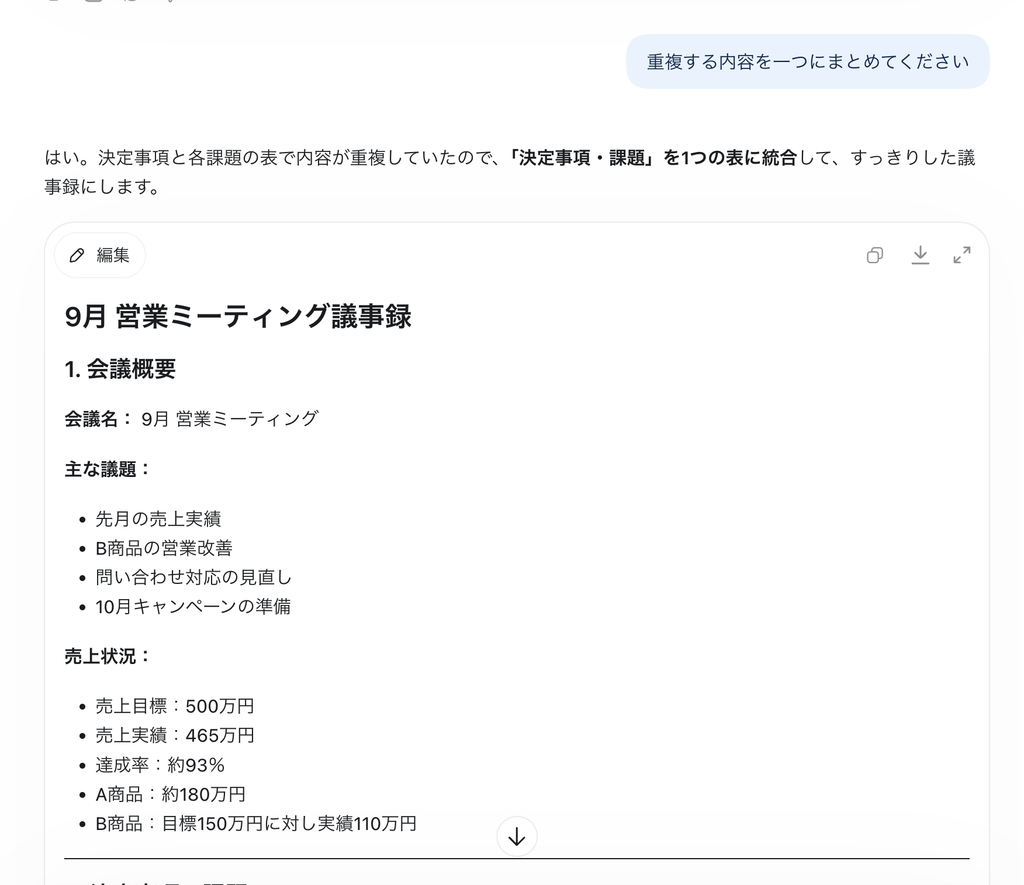
すると、重複していた部分が一つの表に整理されました。
さらに最後には、次回の会議で確認する内容もまとめられています。
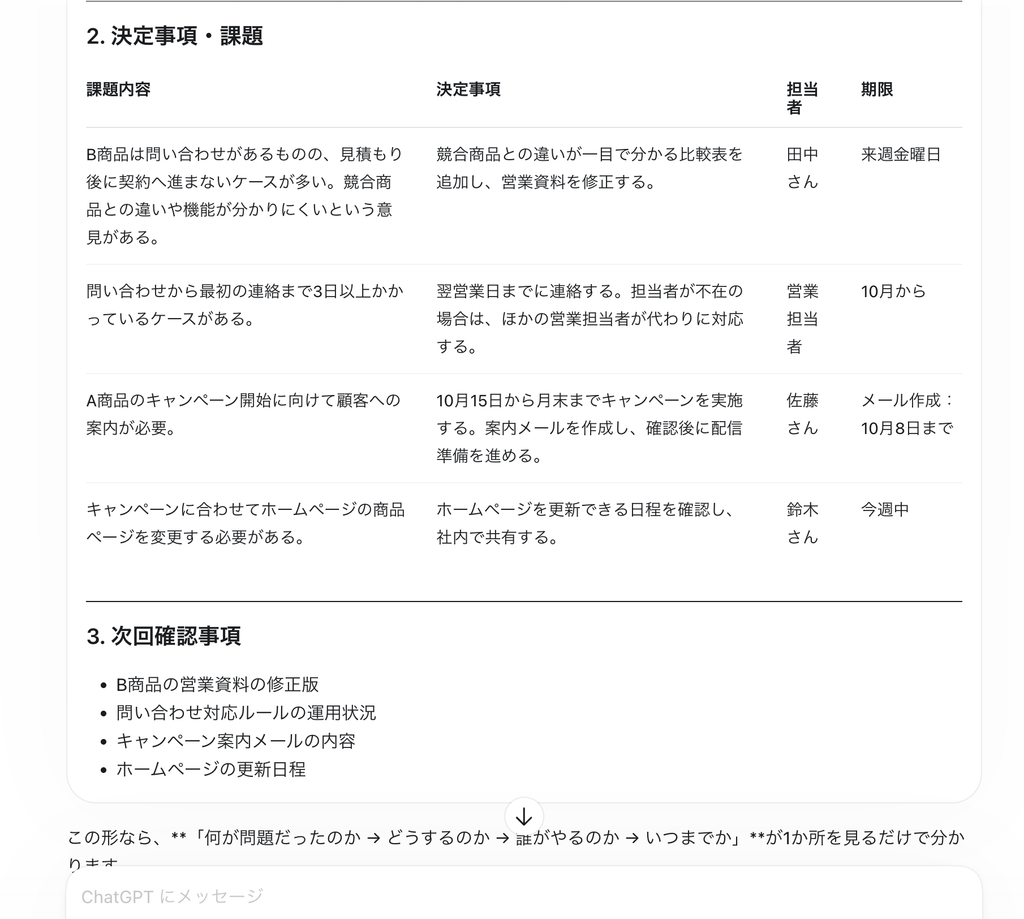
最終的には、
・何が問題だったのか
・どうすることになったのか
・誰が担当するのか
・いつまでにやるのか
・次回は何を確認するのか
が分かる議事録になりました。
最初から完璧なプロンプトはいらなかった
今回やってみて一番印象に残ったのは、ここでした。
最初から完璧な指示を考えなくても大丈夫だった。
最初は、
「文字起こししてください」
次に、
「議事録にまとめられる?」
出来上がったものを見て、
「こういう順番にして」
最後に、
「重複しているところをまとめて」
これだけです。
一発で完成品を作ってもらうのではなく、出来上がったものを見ながらChatGPTと相談して直していく。
この方法なら、議事録を作ったことがない私でも完成させることができました。
「ChatGPTを仕事で使ってみたいけれど、何を指示すればいいのか分からない」という人は、最初から正解の質問を考えなくてもいいのかもしれません。
会議が多いなら「録音するところ」からAIに任せる方法も
今回は、
会議を録音 → 音声ファイルを用意 → ChatGPTに添付 → 文字起こし → 議事録
という方法を試しました。
たまに議事録を作るくらいなら、これでもかなり便利です。
でも、毎日のように会議や打ち合わせがある人なら、
「毎回録音して、ファイルを移して……」
という作業自体が面倒になってきそうです。
調べてみると、今はAIを使った文字起こしや要約などを前提にした専用の録音デバイスもあります。
PLAUD
その一つが、AIボイスレコーダーのPLAUDです。
会議や打ち合わせを頻繁に録音する人なら、スマートフォンで録音してファイルを移す方法だけでなく、こうした専用機器を使う選択肢もあります。

※機能、対応サービス、料金などは変更される場合があります。利用前に公式サイトで最新情報をご確認ください。
Notta Memo
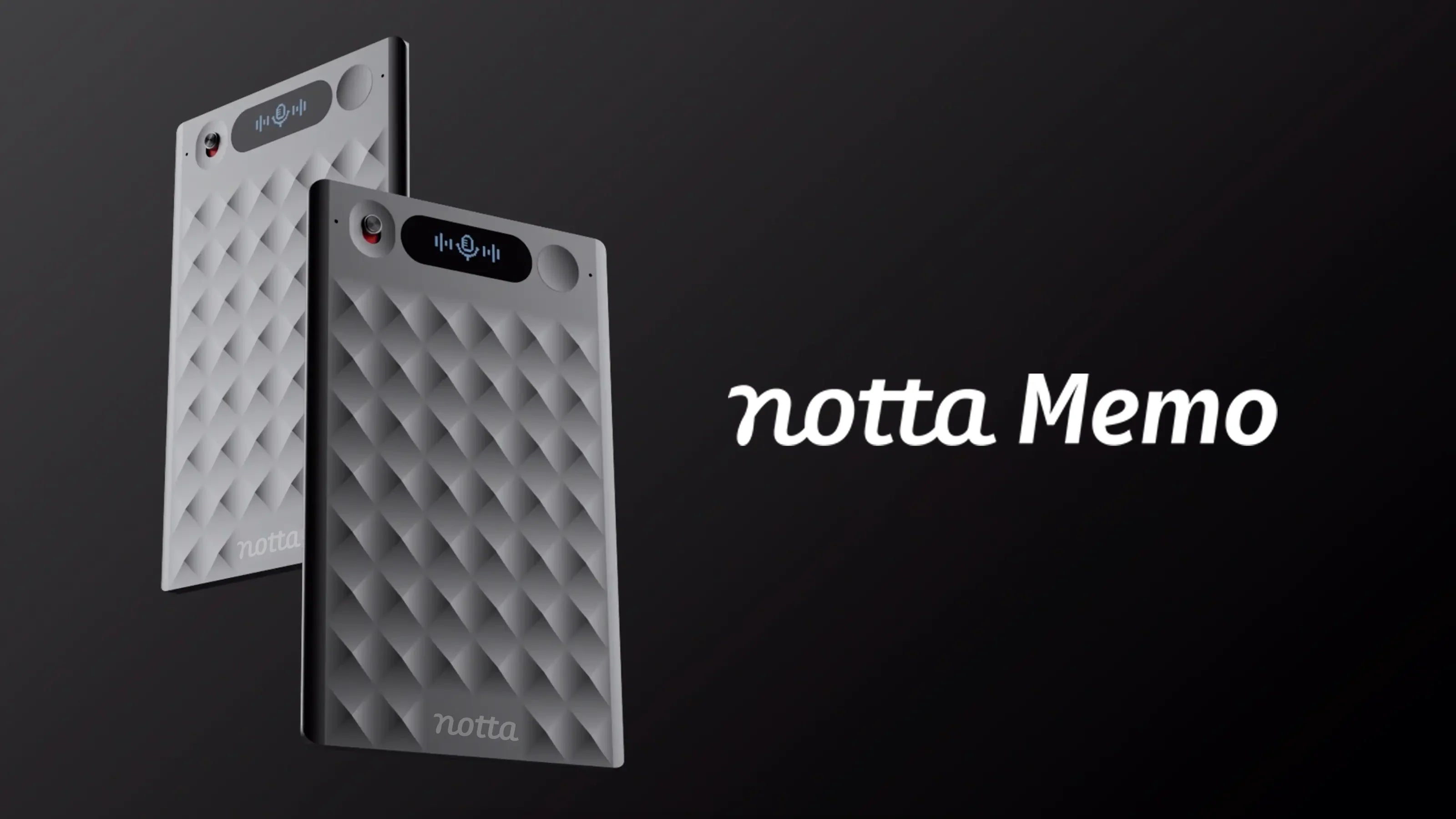
もう一つ見つけたのが、NottaのAIボイスレコーダー「Notta Memo」。
こちらも、会議などの音声を記録してAIで活用したい人向けの選択肢です。
※機能、対応サービス、料金などは変更される場合があります。利用前に公式サイトで最新情報をご確認ください。
私のように「たまに使う」なら、まずはスマートフォンで録音してChatGPTに渡すところから試す。
それで「これは便利。もっと頻繁に使いたい」となったら、専用のAIボイスレコーダーを検討する。
そんな順番でもよさそうです。
会議資料も議事録もAIに手伝ってもらえる
今回の実験で、会議が終わったあとの議事録までChatGPTに手伝ってもらえることが分かりました。
以前の記事では、逆に会議が始まる前のPowerPoint作成をChatGPTに手伝ってもらっています。

つまり、
会議前:Excelのデータから資料作成を手伝ってもらう
↓
会議
↓
会議後:録音から文字起こし・議事録作成を手伝ってもらう
という使い方もできます。
こうして並べてみると、「AIを仕事で使う」といっても、何か特別な仕事をさせる必要はありません。
普段やっている仕事の中で、
「これ、ちょっと面倒だな」
と思っている部分を一つずつ手伝ってもらう。
それだけでも十分、仕事で使うAIになるのだと思います。
AIに丸投げするというより、一緒に完成させる
今回試す前は、
「音声ファイルを入れたら、一発で完璧な議事録が完成する」
という使い方を想像していました。
実際にやってみると、少し違いました。
まず文字起こししてもらう。
次に議事録にしてもらう。
出来上がったものを見て、「ここを変えて」とお願いする。
そして、自分が使いやすい形に近づけていく。
ChatGPTは「何でも一発で完成させる魔法の道具」というより、分からないところも含めて相談しながら仕事を進められる相手として使うと、ぐっと使いやすくなるのかもしれません。
会議のあとに録音を聞き返しながら議事録を作っている人は、一度AIに手伝ってもらうと、その便利さを実感できそうです。
実際の会議で使うときは情報管理に注意
今回はブログ用に作った架空の会議を使用しましたが、実際の仕事では注意も必要です。
会議には、顧客情報、個人情報、社外秘の情報などが含まれている場合があります。
録音してよい会議なのか、会社の情報を外部のAIサービスに入力してよいのかなど、勤務先のルールや情報管理の方針を確認してから利用しましょう。


コメント